


So-net 光 (10ギガ/S/M/L/プラス) の接続ができない、接続不安定
■IPoE接続における2方式提供およびメンテナンス実施について
「v6プラス」から「IPoE(IPv6)オプション」への切替に伴い、対象のお客さまについて1~2時間程度、一時的にインターネット接続がご利用いただけない場合がございます。
詳細につきましては、下記ページをご確認ください。
So-net IPoE接続における2方式提供およびメンテナンス実施のお知らせ
「v6プラス」から「IPoE(IPv6)オプション」へ切り替え完了後もインターネット接続ができない(+を開く)【事前確認】はじめにご確認ください
■開通工事後一度もインターネットに接続できない場合
下記ページを参照し、配線や設定等をご確認ください。
So-net 光 (10ギガ/S/M/L/プラス) の接続設定方法を知りたい (開通前の事前準備)
■So-net 光 電話を解約された場合
So-net 光 電話の解約手続きをされた場合、電話番号の廃止工事に伴い、NTT レンタル機器のルータ機能が停止となることで、インターネットが利用できなくなる場合があります。
下記ページをご確認ください。
So-net 光 電話を解約したい1/5 機器の電源を落とす
突然インターネットに接続できなくなった場合など、機器の再起動を実施することで改善する可能性があります。
まずは、機器の電源入れ直しをお試しください。
下記画像を参照し、① → ② → ③ の順番で機器の電源を切ってください。
②、③はアダプタの電源自体をコンセントから抜いて、電源を落としてください。
※ NTT レンタル機器が複数ある場合は、壁の光コンセント (VDSL 回線の場合は「電話線差し込み口」) とつながっている機器とは別の機器から、電源をお切りください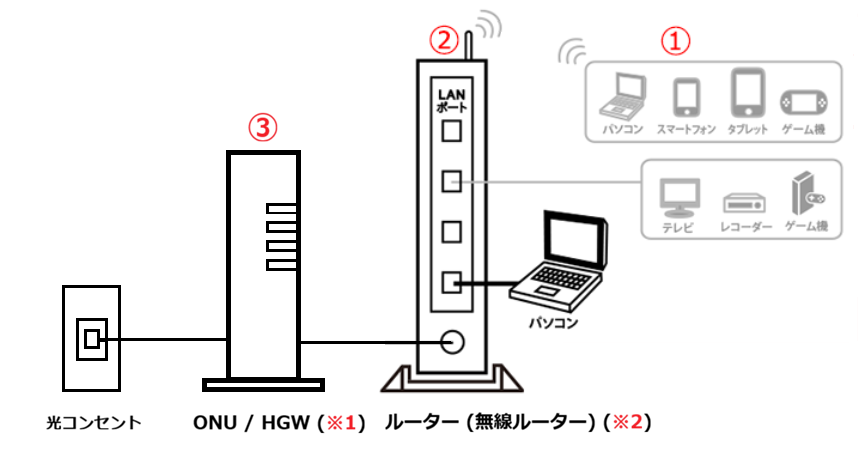
※1 ご契約によっては、ONU と HGW 一体型、また NTT 機器が複数台あることもございます。(So-net 光 電話のご契約がある場合など)
※2 お客さまにてご用意された機器も含む
2/5 機器の電源を入れる
機器の電源を落とした後、5 分ほど待って電源を入れてください。
電源を入れる際は、下記画像を参照し、① → ② → ③ の順番で電源を入れてください。
電源入れた後は、ランプが落ち着くまで数分お待ちいただき、インターネットの接続確認をおこなってください。
※ NTT レンタル機器が複数ある場合は、壁の光コンセント (VDSL 回線の場合は「電話線差し込み口」) とつながっている機器とは別の機器から、電源をお切りください。
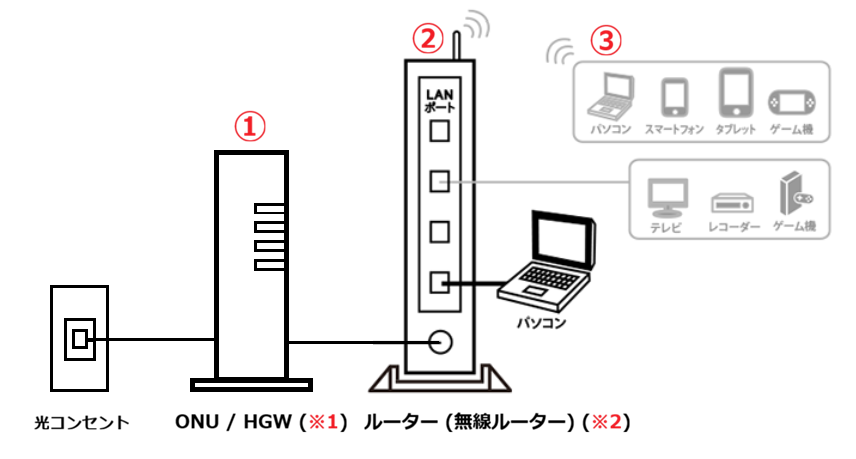
※1 ご契約によっては、ONU と HGW 一体型の機器もあります。(So-net 光 電話のご契約がある場合など)
※2 お客さまにてご用意された機器も含む
■改善した場合:こちら をクリックしてください。
■ 改善しない場合:「3/5 NTT 機器のランプ状態を確認」にお進みください3/5 NTT 機器のランプ状態を確認
ご利用の NTT レンタル機器のランプ状態を確認し、光回線や NTT レンタル機器に異常が発生していないか確認してください。
【NTT レンタル機器が 正常 な場合のランプ状態】
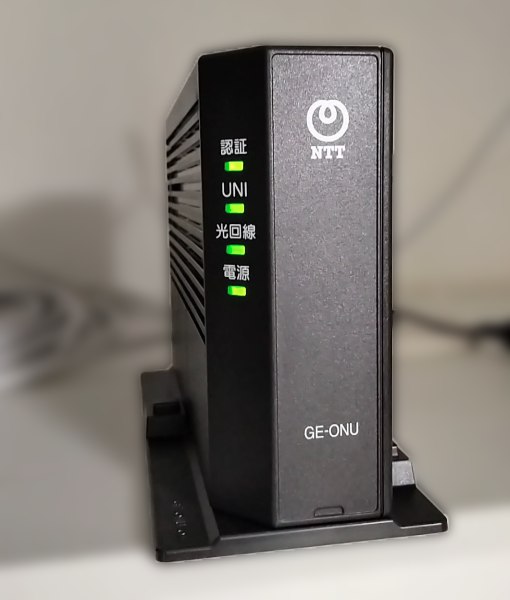
NTT レンタル機器に「光回線」や「VDSL」「VDSL LINK」などのランプが光回線の状態を表すランプです。
下記のように 緑点灯 していれば、回線は正常な状態になります。※ ご利用されている NTT レンタル機器によっては、下記画像の機器以外をご利用の場合もございます。(VDSL 機器など)
※ 下記は、「GE-PON-ONU」という機種になります。
ご利用コースや機器 異常 正常 ONU のランプ 赤点滅、消灯
→「So-net サポートデスクへ問い合わせ」へ進む緑点灯
→「4/5 機器の初期化を実施」へ進むVDSL ランプ有り 緑点滅、消灯
→「So-net サポートデスクへ問い合わせ」へ進む緑点灯
→「4/5 機器の初期化を実施」へ進む4/5 機器の初期化を実施
ランプが正常でもインターネットに接続できない場合、ご利用の接続設定の問題の可能性があります。
「v6プラス」/「IPoE(IPv6)オプション」での接続は、自動で開通となるためお客さまにて設定等は不要です。
そのため、急にインターネットに接続できなくなった場合、下記ページを参照し、機器の初期化をお試しください。
NTT 機器の初期化方法
【注意事項】
機器の初期化することで、お客さまにて設定された設定値がすべて工場出荷状態に戻ります。
状況に応じてお客さまでの再設定の必要がございますので、あらかじめご了承ください。(+を開く) So-net Wi-Fi ルーター、Wi-Fi7対応10ギガルーターをご利用の場合
So-net 光 電話や、NTT レンタル機器で無線 LAN カードのご契約をされていない方で、So-net からのレンタルルーターをご利用の場合は、下記ページをご確認ください。
■So-net Wi-Fi ルーターをご利用の場合
So-net Wi-Fi ルーター (WSR-1500AX2L) の接続ができない
So-net Wi-Fi ルーター (Aterm WG1200HS3 / Aterm WG1200HS4(NE) / Aterm WG1200HP4(NE)) の接続ができない
So-net Wi-Fi ルーター (WN-AX1167GR2 / WN-DX1167R) の接続ができない
■Wi-Fi7対応10ギガルーターをご利用の場合
Wi-Fi7対応10ギガルーターの接続ができない(+を開く) So-net 光 S/M/L/10ギガ以外で、PPPoE接続をご利用の場合
NTT レンタル機器に『PPP』ランプがあり、PPPoE 接続を NTT レンタル機器に行っている場合、PPP ランプは緑、もしくはオレンジ点灯します。
消灯している場合は、接続設定が切断になっているため、設定のしなおしをおこなってください。(+を開く) PPP ランプ消灯している場合
下記図を参照し、ご利用の NTT レンタル機器 (ルーター) の「認証機器名」または「品名」をご確認ください。
ご確認いただいた機器名を下記ページにて確認し、接続設定をおこなってください。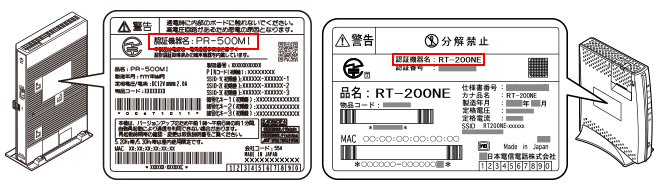
型番が「~NE」の場合は以下のページを参照し、設定をおこなってください。
接続設定方法 (PR-S300NE 他)
型番が「~NE」以外の場合は以下のページを参照し、設定をおこなってください。
接続設定方法 (PR-500KI 他)
(+を開く) ご自身でご用意されたルーターにて設定されている場合
PPPoE接続のやり方がご不明の場合、ご利用されているメーカーへもしくは、「So-net 安心サポート (※)」にてご相談ください。
※「So-net 安心サポート」は有償のオプションサービスです。
■上記確認いただいても接続できない場合
「5/5 So-net サポートデスクへ問い合わせ」へ進んでください。5/5 So-net サポートデスクへ問い合わせ
サポートデスクへお問い合わせ前の確認
■契約上の問題の可能性について
未払いのご利用料金がある場合、ご利用を停止させていただくことがあります。
マイページに 【イメージ】 のような、ご案内は表示されているかご確認ください。
【イメージ】
マイページ
表示あり
ご利用料金のお支払いが確認できないため、サービスのご利用を停止しています。サービスの再開方法は、下記をご利用のお支払い方法をご確認ください。
コンビニ支払いのお客さま
So-net 自動口座振替サービスをご利用のお客さま
■配線が抜けていないか、機器の再起動をお試しされているのかの確認
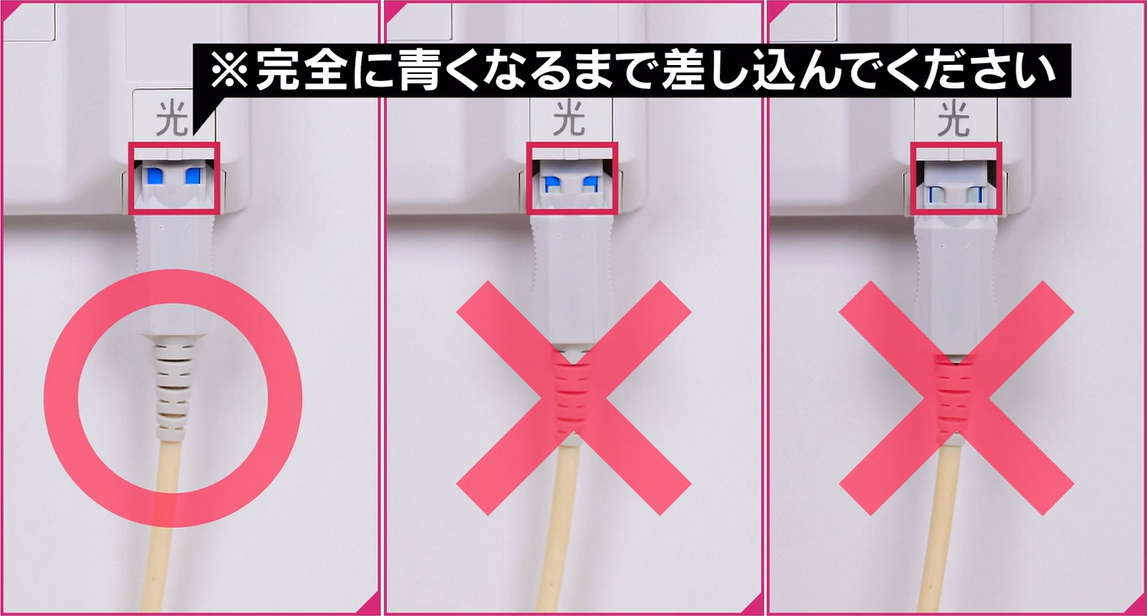
光ケーブルや電話線の差し込みが抜けていないか、差し直しにて改善するか今一度ご確認ください。
So-net サポートデスクへは、以下よりお問い合わせください。
技術サポートへ問い合わせをする
※ 上記クリックいただくと、『AIモモ』が起動します。
無償のチャットサポートご希望の場合は、いくつかご質問に回答いただき、「オペレーターに接続します」を選択いただくと、チャットサポート窓口へ接続されます。
(チャットサポート窓口営業時間: 9:00 ~ 18:00 年末年始、弊社指定のメンテナンス日を除く)※ チャットサポート窓口が営業時間外の場合、メールサポート窓口をご案内いたします。