ユーザーID / パスワードの確認や再設定をしたい (個人会員のみ)
本ページでは、下記の方法をご案内しています。
・So-net の「ユーザーID」の確認
・「ユーザーIDパスワード」の変更
※ 法人会員の場合は、下記より法人サポートデスクへお問い合わせください。
法人会員サポートページ確認 / 再設定方法
以下のご利用が可能です。ご希望の方法をお選びください。
※「メールアドレス」を利用した認証機能はメンテナンス中です。
※ 入会証の再発行 につきましては、ご不便をお掛けすることから、2026 年 10 月 19 日 ~ 2026 年 11 月 30 日申込分まで暫定的に無料で対応させていただきます。 ※ タイトルの【+】を選択すると、手順が表示されます。
(+を開く) ご登録の「電話番号(050以外の番号)」を利用する
So-net にご登録の「電話番号 (050 以外の番号)」を利用して、本人認証をおこない、「ユーザーIDの確認」「ユーザーIDパスワードの再設定」ができます。
下記よりお手続きください。1/6「ユーザーIDの確認、ユーザーIDパスワード再設定」ページへアクセスします
以下のリンクよりお進みください。
ユーザーIDの確認、ユーザーIDパスワード再設定
※ お手続きの方法については下記「2/6 契約者さまの情報をご入力後、「次へ」を押してください」以降を参照ください。2/6 契約者さまの情報をご入力後、「次へ」を押してください
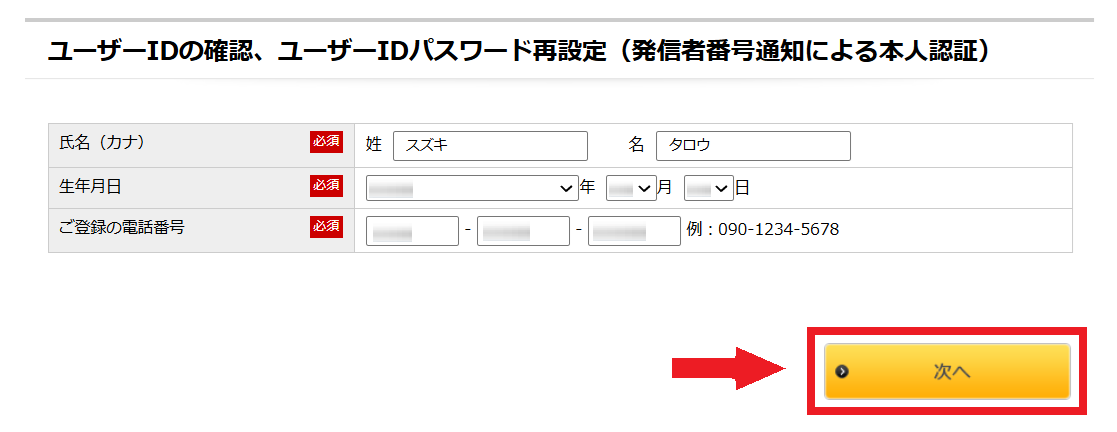
契約者さまの情報をご入力するも「ご本人さま確認ができませんでした」とエラーになる場合
下記より So-net サポートデスクにお問い合わせください。
契約内容に関する問い合わせをする3/6 「本人認証用電話番号」へ電話
本人認証のため、ご登録の電話番号より『本人認証用電話番号』へ、2 分以内にお電話をおかけください。
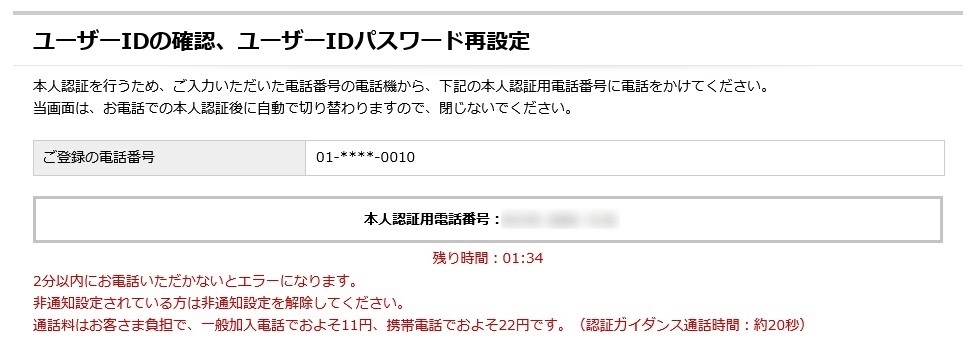
※ 通話料はお客様負担となりますことをご了承ください。
4/6 ユーザーIDを確認します
本人認証完了後、お客さまの「ユーザーID」が表示されます。
次のページに進むと本ページには戻れません
表示されているユーザーID をメモ帳などにお控えください。
※ ユーザー ID の横にある「コピー」を選択すると、該当のユーザーID がコピーできます。ユーザーID をご入力いただく箇所でペースト (貼り付け) で貼りつきます。
「ユーザーID の確認」は以上になります。
パスワードを再設定をする場合は、「次へ」をクリックしてください。

表示されているユーザーID が、ご認識のユーザーID と相違している場合
ご認識のユーザーID と相違している場合、「ユーザーID 自動変更」にて新しいユーザーID へ変更になっている可能性があります。
下記ページをご参照ください。
「So-net ユーザーID 自動変更のご案内」について知りたいスマートフォンで確認の場合
ユーザーIDパスワードを再設定されたいユーザーIDを選択し、「次へ」をタップしてください。

5/6 入力欄にご希望のパスワードをご入力ください
■ご希望のパスワードの安全性について
ご入力いただいた新パスワードについて、安全か「高・中・低」が表示されます。
不正アクセス防止の観点から、「高」となるような文字列での設定を推奨しております。
※ 「高」でも不正アクセスを完全に防ぐことはできません。
※ 「低」でも変更は可能ですが、不正アクセスのリスクが高くなります。

※ セキュリティ保護のため、パスワードは ( ● ) で表示されます。
スマートフォンでご確認の場合
ご希望のパスワードをご入力いただき、「パスワードを再設定する」をタップしてください。

6/6 ユーザーID の確認とユーザーIDパスワードの再設定は完了です

※ タイトルの【+】を選択すると、手順が表示されます。
(+を開く) ご登録の「携帯電話番号」を利用する (SMSによる本人認証)
So-net にご登録の「携帯電話番号」を利用して、SMS による本人認証をおこない、「ユーザーIDの確認」「ユーザーIDパスワードの再設定」ができます。
下記よりお手続きください。1/7 「ユーザーIDの確認、ユーザーIDパスワード再設定」ページへアクセスします
以下のリンクよりお進みください。
ユーザーIDの確認、ユーザーIDパスワード再設定
※ お手続きの方法については下記「2/7 So-net へご登録の氏名 (カナ) 、生年月日、携帯電話番号をご入力いただき、「次へ」をクリックください」以降を参照ください。2/7 So-net へご登録の氏名 (カナ) 、生年月日、携帯電話番号をご入力いただき、「次へ」をクリックください

3/7 携帯電話に SMS が送信されます
SMS より、ワンタイムキーをご確認ください。
※ SMS の確認方法は携帯電話により異なります。
(+を開く) SMS が届かない場合
SMS が届かない場合、以下の原因が考えられます。
ご入力いただいた情報と契約情報が一致しない
一致しない場合でもエラーなどの表示はございません。SMS を受信拒否設定が有効になっている
迷惑メール対策などで、ご契約の携帯電話会社にて「SMS を受信しない」設定が適用されていると、SMS が届かないことがあります。
設定が適用されている場合は、一時的に設定をオフにしたうえで再度お手続きをお試しください。※ 設定の確認・変更方法は、ご契約の携帯電話会社へご確認ください。
SMS 機能のないプランを契約している
■ご入力内容は正しいが SMS が届かない場合
他の認証方法をお試しください。
「電話番号 (050 以外の番号) を利用して本人認証」4/7 ワンタイムキーをご入力し、「次へ」を押してください

5/7 ユーザーIDを確認します
ワンタイムキーの認証が完了後、お客さまの「ユーザーID」が表示されます。
次のページに進むと本ページには戻れません表示されているユーザーID をメモ帳などにお控えください。※ ユーザー ID の横にある「コピー」を選択すると、該当のユーザーID がコピーできます。ユーザーID をご入力いただく箇所でペースト (貼り付け) で貼りつきます。
「ユーザーID の確認」は以上になります。
パスワードを再設定をする場合は、「次へ」をクリックしてください。
表示されているユーザーID が、ご認識のユーザーID と相違している場合
ご認識のユーザーID と相違している場合、「ユーザーID 自動変更」にて新しいユーザーID へ変更になっている可能性があります。
下記ページをご参照ください。
「So-net ユーザーID 自動変更のご案内」について知りたいスマートフォンで確認の場合
ユーザーIDパスワードを再設定されたいユーザーIDを選択し、「次へ」をタップしてください。
6/7 入力欄にご希望のパスワードをご入力ください
■ご希望のパスワードの安全性について
ご入力いただいた新パスワードについて、安全か「高・中・低」が表示されます。
不正アクセス防止の観点から、「高」となるような文字列での設定を推奨しております。
※ 「高」でも不正アクセスを完全に防ぐことはできません。
※ 「低」でも変更は可能ですが、不正アクセスのリスクが高くなります。
※ セキュリティ保護のため、パスワードは (●) で表示されます。
スマートフォンで確認の場合
ご希望のパスワードをご入力いただき、「パスワードを再設定する」をタップしてください。
7/7 ユーザーID の確認とユーザーIDパスワードの再設定は完了です
以上でユーザーID の確認と、ユーザーIDパスワードの再設定は完了です。

※ タイトルの【+】を選択すると、手順が表示されます。
(+を開く) すべてわからない / 再設定後もログインできない場合
下記ページもお試しください。
ID とパスワードを間違いなく入力する方法を知りたい
■解決しない場合
以下よりサポートデスクへお問い合わせください。
契約内容に関する問い合わせをする