

So-net 光 (auひかり) の接続ができない
※ 下記より順にご確認いただくことで、原因を特定いただけます。順番にご確認ください。
1/3 事前確認
接続機器の状況確認に進む前に、以下についてご確認ください。
料金のお支払い状況について
未払いのご利用料金がある場合、ご利用を停止させていただくことがあります。
マイページに <イメージ> のような、ご案内は表示されているかご確認ください。
<イメージ>

マイページ
表示あり
ご利用料金のお支払いが確認できないため、サービスのご利用を停止しています。サービスの再開方法は、下記をご利用のお支払い方法をご確認ください。
コンビニ支払いのお客さま
So-net 自動口座振替サービスをご利用のお客さま障害・メンテナンス
光回線の障害や、メンテナンス実施中の場合インターネットにつながらないことがあります。
下記ページより状況をご確認のうえ、障害などが発生している場合は解消までお待ちください。
So-net 障害・メンテナンス情報
【So-net 光 (auひかり)】障害・メンテナンス情報対象端末について
インターネットをご利用のすべての端末 (パソコン、スマートフォン、タブレットなど) でインターネットがつながらないのかご確認ください。
一部の端末のみつながらない
一部の端末のみ接続ができない場合、回線は問題ありません。
以下ご利用環境に沿って、各ページをご確認ください。
■KDDI 機器から無線接続している端末がつながらない
So-net 光 (auひかり) で無線 LAN 接続ができない
■KDDI 機器と有線接続している端末がつながらない
KDDI 機器とつながっている端末、双方の LAN ケーブルの抜き差しをお試しください。
■So-net でレンタルしている無線機器で無線接続できない端末がある
So-net v6プラス対応ルーター (WSR-1500AX2L) の接続設定方法を知りたい
So-net v6プラス対応ルーター (Aterm WG1200HS3 / Aterm WG1200HS4(NE) / Aterm WG1200HP4(NE)) の接続設定方法を知りたい
■お客さまにてご用意の機器で無線や有線での接続ができない端末がある
機器の再起動や、無線設定のやり直し、ケーブルの抜き差しをお試しください。
改善ない場合はご利用のメーカーもしくは、So-net 安心サポート (有償) へご相談ください。
So-net 安心サポート
2/3 機器のランプ状態の確認
KDDI レンタル機器 (HGW) のランプ状態をご確認ください。
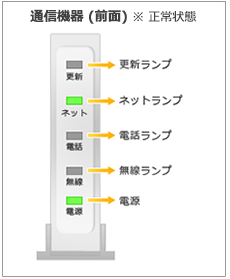
■電源ランプ
・緑点灯の場合:ネット ランプ へ進んでください
消灯の場合
延長ケーブル、電源タップなどをご利用の場合、壁のコンセントに直接機器の電源ケーブルを接続し、「電源」ランプが点灯するかご確認ください。
消灯から改善しない場合は、「3/3 上記すべて解決しない場合」へ進んでください。
■ネット ランプ緑点灯の場合
インターネットはご利用可能な状態です。
そのため、KDDI 機器とご利用の端末 (PC やスマーフォンなど) との接続について、ご利用環境に沿って各ページをご確認ください。
■KDDI 機器から無線接続している端末がつながらない
So-net 光 (auひかり) で無線 LAN 接続ができない
■KDDI 機器と有線接続している端末がつながらない
KDDI 機器とつながっている端末、双方の LAN ケーブルの抜き差しをお試しください。
■So-net でレンタルしている無線機器で無線接続できない
So-net v6プラス対応ルーター (WSR-1500AX2L) の接続設定方法を知りたい
So-net v6プラス対応ルーター (Aterm WG1200HS3 / Aterm WG1200HS4(NE) / Aterm WG1200HP4(NE)) の接続設定方法を知りたい
■お客さまにてご用意の機器で無線や有線での接続ができない
機器の再起動や、無線設定のやり直し、ケーブルの抜き差しをお試しください。
改善ない場合はご利用のメーカーもしくは、So-net 安心サポート (有償) へご相談ください。
So-net 安心サポート
赤点灯、または消灯の場合
開通工事後一度もインターネットが接続できない
ホームゲートウェイの「更新」ランプをご確認ください
消灯以外(緑、赤、橙点灯もしくは点滅)
ひかりの開通手続き中です。
回線開通の後も改善しない場合は、ホームゲートウェイの初期化にて改善できるかお試しください。
初期化方法は以下ページをご参照ください。
So-net 光 (auひかり) の自動設定ができない
※ 通信機器の初期化を行うと、ホームゲートウェイの設定がすべてリセットされます。
消灯
下記サポートページをご参照し、配線等ご確認ください
So-net 光 (auひかり) の接続設定方法を知りたい
急に接続できなくなった、接続が不安定
インターネットが利用できない状態です。
機器の再起動をお試しください。
再起動でも改善品場合は、下記ページより機器の初期化をお試しいただき改善するかご確認ください。
※ 通信機器の初期化をおこなうと、ホームゲートウェイにお客さまにて設定をされていた場合、すべてリセットされますのでご注意ください。
So-net 光 (auひかり) の自動設定ができない
初期化後の設定方法については、下記ページをご参照ください。
So-net 光 (auひかり) の接続設定方法を知りたい
3/3 上記すべて解決しない場合
以下よりお問い合わせください。
技術サポートへ問い合わせをする
※ 上記クリックいただくと、『AIモモ』が起動します。
無償のチャットサポートご希望の場合は、いくつかご質問に回答いただき、「オペレーターに接続します」を選択いただくと、チャットサポート窓口へ接続されます。
(チャットサポート窓口営業時間: 9:00 ~ 18:00 年末年始、弊社指定のメンテナンス日を除く)