


So-net 光 電話の設定方法を知りたい
■So-net 光 の光回線と一緒に So-net 光 電話をお申し込みされた場合
So-net 光 電話の開通工事は、光回線の開通と同時におこなわれますが、光回線側の設定完了後に利用可能になります。
So-net 光 の機器の設置や配線等がお済でない場合は、下記のページをご参照のうえ、配線をおこなってください。
So-net 光 (10ギガ/S/M/L/プラス) の接続設定方法を知りたい (開通前の事前準備)
So-net 光 電話の電話番号を確認されたい場合は、下記ページをご参照ください。
So-net 光 電話の電話番号を知りたいSo-net 光 電話の設定方法
1/4 配線をする
ひかり電話対応ルータの背面にある「電話機」や「TEL」と記載のある電話機ポートに、電話ケーブルを使用し、電話機を繋ぎます。
※ So-net 光のインターネット設定で配線および機器の電源を入れている場合は、「3/4 ひかり電話ランプが緑色に点灯しているか確認します」に進んでください。
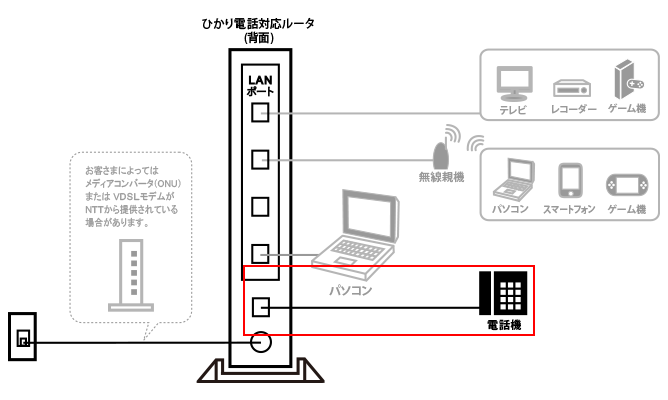
2/4 ルーターの電源をオンにします
ルーターの電源アダプタをコンセントに挿すと、電源がオンになります。その後自動的に設定をおこないます。
※ ランプが落ち着くまで 5 分ほどかかります。
3/4 ひかり電話ランプが緑色に点灯しているか確認します
ランプが緑色に点灯している場合、So-net 光 電話のご利用が可能です。
※ So-net 光 電話の契約がお済みでない場合は、ランプは消灯のままとなります。
しばらく経ってもランプが点灯しない場合は、下記の手順に沿って機器の再起動をおこなってください。
<再起動の手順>1、ひかり電話対応ルーターの電源コンセントを抜く
※ NTT レンタル機器が複数ある場合や、無線親機やパソコンなどをルーターに繋げている場合は、すべての電源を切ってください。
2、30 秒ほど待ってから再度電源コンセントを接続する※ NTT レンタル機器が複数ある場合は、すべての電源コンセントを接続してください。
3、ひかり電話対応ルーターのひかり電話ランプが点灯したことを確認する※ 無線親機やパソコンなどルーターに繋げている機器の電源も入れてください。
4/4 So-net 光 電話の発信、着信を確認します
上記設定が完了しましたら、So-net 光 電話の発着信をお試しください。
※ 発信側には通話料がかかります。
「So-net 光 電話」の付加サービスをご登録の場合は、別途、利用設定が必要な場合がございます。
付加サービスの利用方法や設定については、下記のページをご参照ください。
So-net 光 電話 「付加サービス」
発着信ができない場合は、下記のページをご参照ください。
So-net 光 電話 / 付加サービスの設定をしたい、利用できない
このページはお役に立ちましたか?