

「So-net 会員アプリ」にログインできない
So-net 会員アプリへログインできない際の、エラー内容を下記よりご確認ください。
「ユーザーID またはパスワードが正しくありません」と表示される場合
ご入力のユーザーID またはパスワードが誤っている可能性があります。
何度ご入力しても同じエラーが表示される場合、下記ページより「ユーザーID の確認」、「パスワードの再設定」をお試しください。
ユーザーID / パスワードの確認や再設定をしたい (個人会員のみ)
ご入力のユーザーID、パスワードに誤りがない場合、以下をご確認ください。
ご利用回線の変更
ご利用の通信回線を変更することで、解消する場合があります。
ご利用回線の変更後、キャッシュクリアをおこなっていただき、ログイン画面に切り替わるかご確認ください。
例)- ご自宅などで Wi-Fi 接続をされている場合、モバイル回線へ切り替え
- モバイル回線で接続されている場合、ご自宅などで Wi-Fi 接続のご利用があれば切り替え
「パスワードを表示」を利用
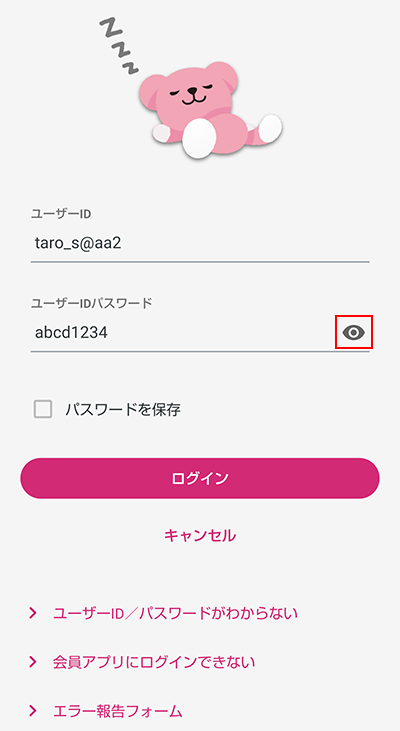
通常パスワードは「●」で表示され確認ができないため、入力欄右側の「目」のマークを押下いただき、ご入力されたパスワードが正しく入力されているかご確認ください。
その他の対処方法
下記「+」をクリックし、ご確認ください。
キャッシュの不具合
過去にアプリへログインした情報 (キャッシュ) が残っているなどの原因で、ログインできない場合があります。
キャッシュクリア後、再度ログインをお試しください。
※ iphone では So-net 会員アプリのキャッシュ削除はありません。Android 端末の場合
1、「設定」を開き、「アプリ」を選択します。
2、「So-net 会員アプリ」を選択します。
3、「ストレージとキャッシュ」を選択します。
4、「キャッシュを削除」をタップします。
パスワードロックの可能性
複数回 ID とパスワードの入力を誤った場合、一定期間ロックがかかる場合があります。
ロックがかかった場合、パスワードを再設定してもロックは解除されません。
ックがかかった場合は数時間おいて、再度のログインをお試しください。ご利用条件
以下のコースでは So-net 会員アプリがご利用いただけません。
・plala(Sコース)(旧So-net for ドコモ光)
・『NURO 光』各コース (※)
※ 詳細は、「NURO 光(戸建・マンションミニ)サービス体系の変更について」をご覧ください。「ご契約情報での利用」でのログインでワンタイムキーが届かない場合
ワンタイムキーが届かない原因として以下が考えられます。
お使いの携帯電話の設定をご確認のうえ、再度ご契約者さまの情報を入力してお試しください。
・SMS の受信を拒否する設定となっている
・ご入力いただいた情報と契約情報が一致しない
(セキュリティを考慮し、一致しない場合でもエラー等の表示はございません)「アプリ起動エラー」が表示される場合
アプリの起動に失敗している可能性があります。
「リトライ」をタップし、アプリの再起動、キャッシュクリアをお試しください。

アプリの再起動、キャッシュクリアで解消しない場合、下記を参照し、ご確認ください。ご利用回線の変更
ご利用の通信回線を変更することで、解消する場合があります。
ご利用回線の変更後、キャッシュクリアをおこなっていただき、ログイン画面に切り替わるかご確認ください。
・ご自宅などで Wi-Fi 接続をされている場合、モバイル回線へ切り替え
・モバイル回線で接続されている場合、ご自宅などで Wi-Fi 接続のご利用があれば切り替えアプリの再インストール
【iphone の場合】
再インストール方法 (「+」を押して確認)
下記手順でアプリの再インストールを行ってください。
長押しすると吹き出しが表示される場合
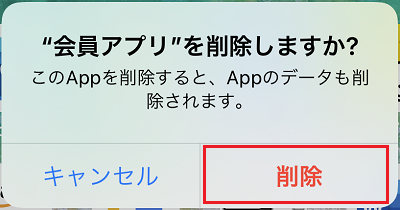
「移動しますか?削除しますか?」では「Appを削除」を選択します。
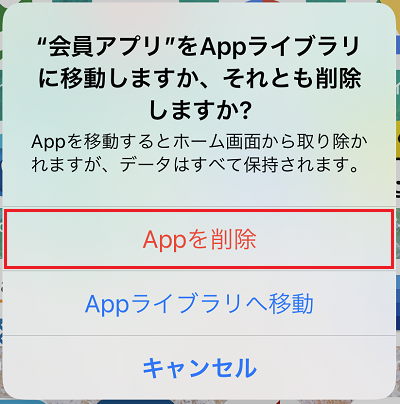
吹き出しの「Appを削除」を選択します。
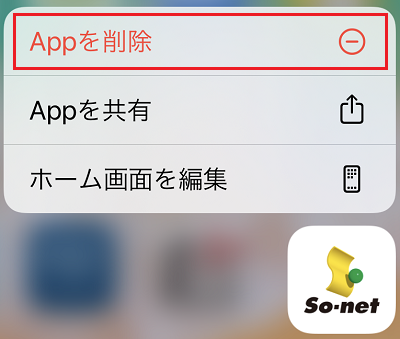
「”会員アプリ”を削除しますか?」でも「Appを削除する」を選択すると、アプリが削除されます。
長押しするとアイコンに「×」マークが表示される場合
アイコンの左上に表示される「×」マークをタップすると、アプリが削除されます。

【Android の場合】
再インストール方法 (「+」を押して確認)
- 「アプリ」を選択します。
- 「設定」を選択し、設定メニューを開きます。
- 「アプリと通知」を選択します。
- 「アプリ情報」を選択し、「So-net 会員アプリ」を選択します。
- 「アンインストール」を選択します。
下記ページより、アプリを再インストールし、ユーザーID / パスワードでログインをします。
So-net 会員アプリ
アプリのネット制限
下記が原因で、アプリのネット接続ができていない可能性があります。
- バッテリー節約機能
- セキュリティ機能
- 機内モード設定
スマートフォンの設定をご確認ください。
アプリのバージョンが最新ではない
お使いのアプリが最新バージョンではない場合、ログインできないなどのエラーが発生する可能性があります。
各アプリストアをご確認のうえ、最新のアップデートがある場合は、アプリのアップデートをお試しください。
iPhone 端末をご利用の方
Android 端末をご利用の方マイページでの確認について
「So-net 会員アプリ」にて確認できる内容については、マイページからも確認、変更ができます。
・毎月のご請求料金の確認
・お支払い方法の確認、変更
・ご契約情報 (住所や、電話番号など) の確認、変更 ・・・etc
「So-net 会員アプリ」にログインできず、お急ぎの際は下記マイページよりログインをお試しください。
マイページ