


メール新規設定方法を知りたい (iPhone)
ここでは例として iOS 26.x 搭載の iPhone の画像を利用してご説明をしています。
(iOS 26.x 以外のバージョンについても同様の手順で設定可能です)メール設定前の注意事項
- メールの設定をおこなうには、Wi-Fi もしくは LTE 回線でインターネットへ接続されている必要があります。接続状況をご確認ください。
- iPhone の充電を十分におこなってから、メールの設定をおこなってください。
なお、本ご案内に関するお問い合わせにつきましては、So-net 安心サポート (有償サポート) にてご対応させていただきます。
メール新規設定の手順は、以下のとおりです。
手順に沿って設定をおこなってください。メールの新規設定
1/17 ホーム画面上の「設定」のアイコンを選択します
表示された画面より、「アプリ」をご選択ください。
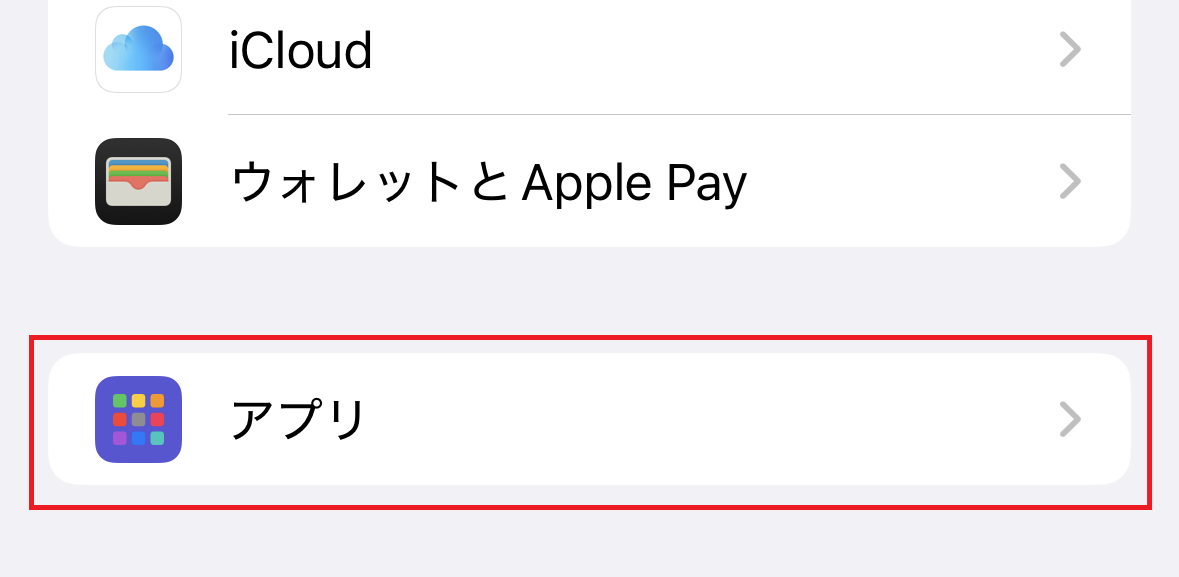
※ ご利用の機種によっては、「アカウントとパスワード」、「パスワードとアカウント」、「メール」のいずれかある項目をご選択ください。
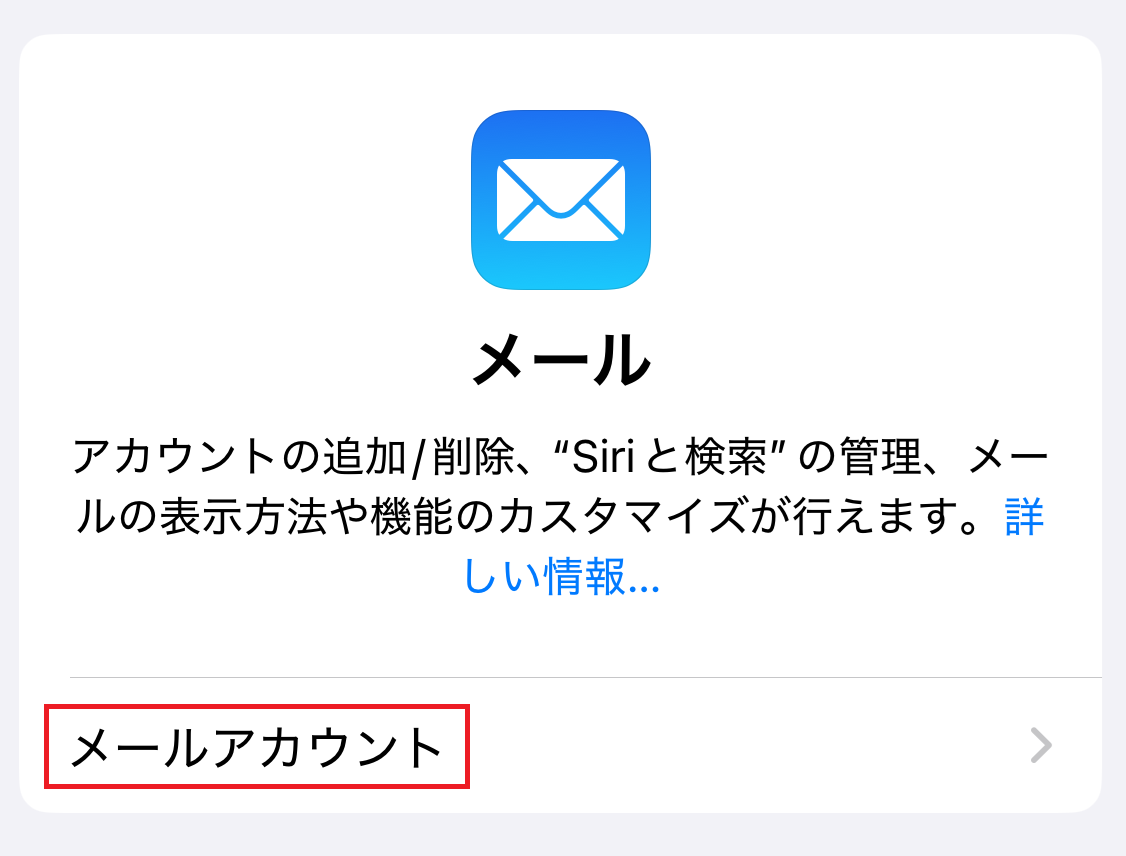
2/17 「アプリ」内の『メール』をタップします

※ ご利用の機種によっては、当画面は表示されません。
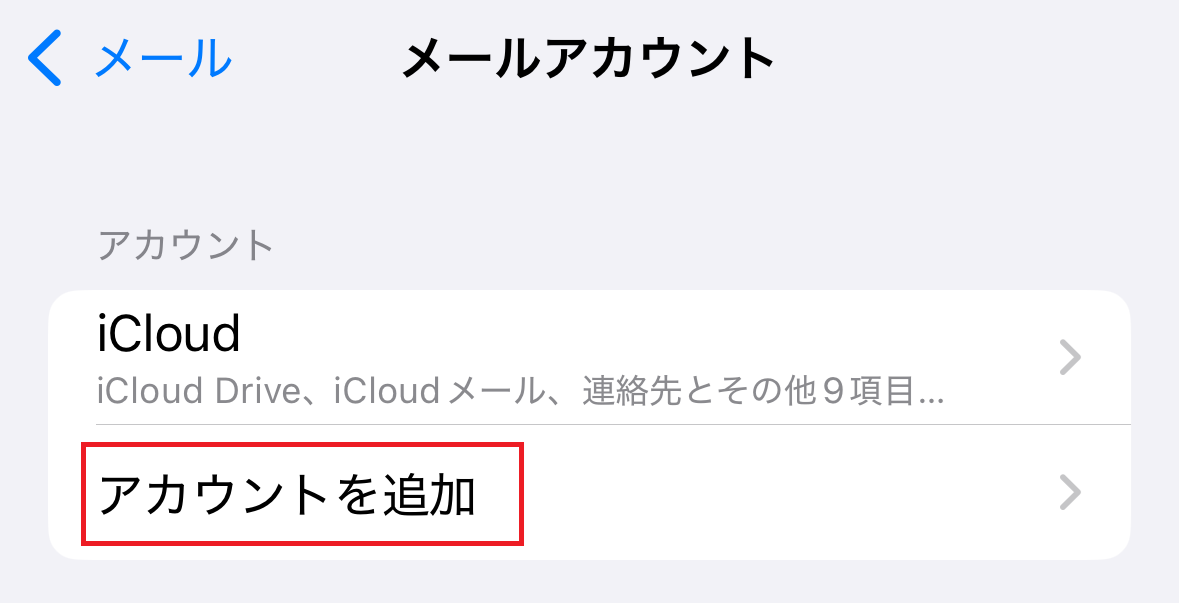
『アプリ』から進まれていない場合は、「アカウント」や「アカウント設定」をタップしてください。3/17 「メールアカウント」をタップします
※ ご利用の機種によっては、当画面は表示されません。
『アプリ』から進まれていない場合は、「アカウント」や「アカウント設定」をタップしてください。4/17 『アカウントを追加』をタップします
5/17 So-net のメールアドレスを入力し、「次へ」を選択します
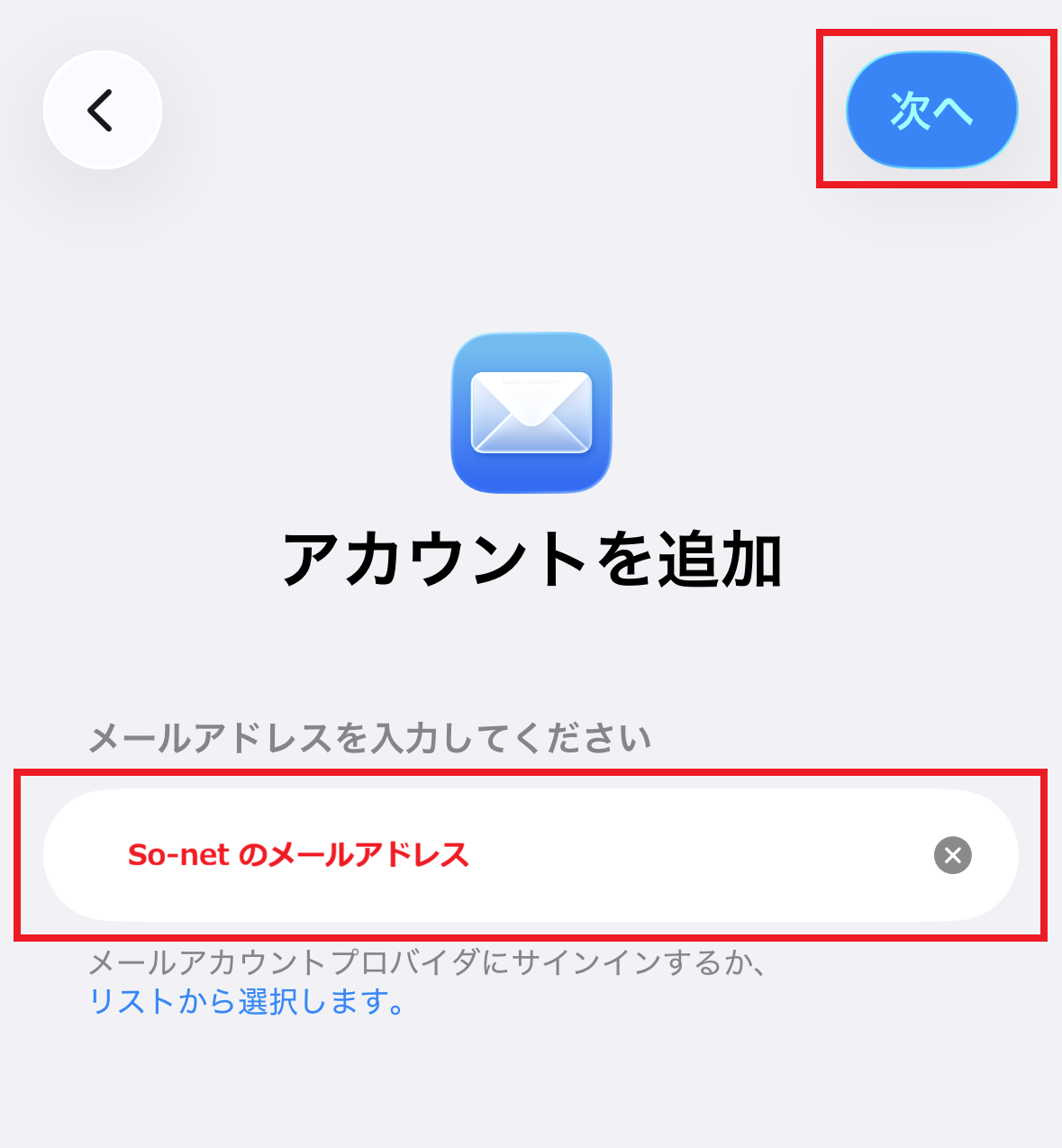
- [メールアドレス] 例) taro_s@aa2.so-net.ne.jp
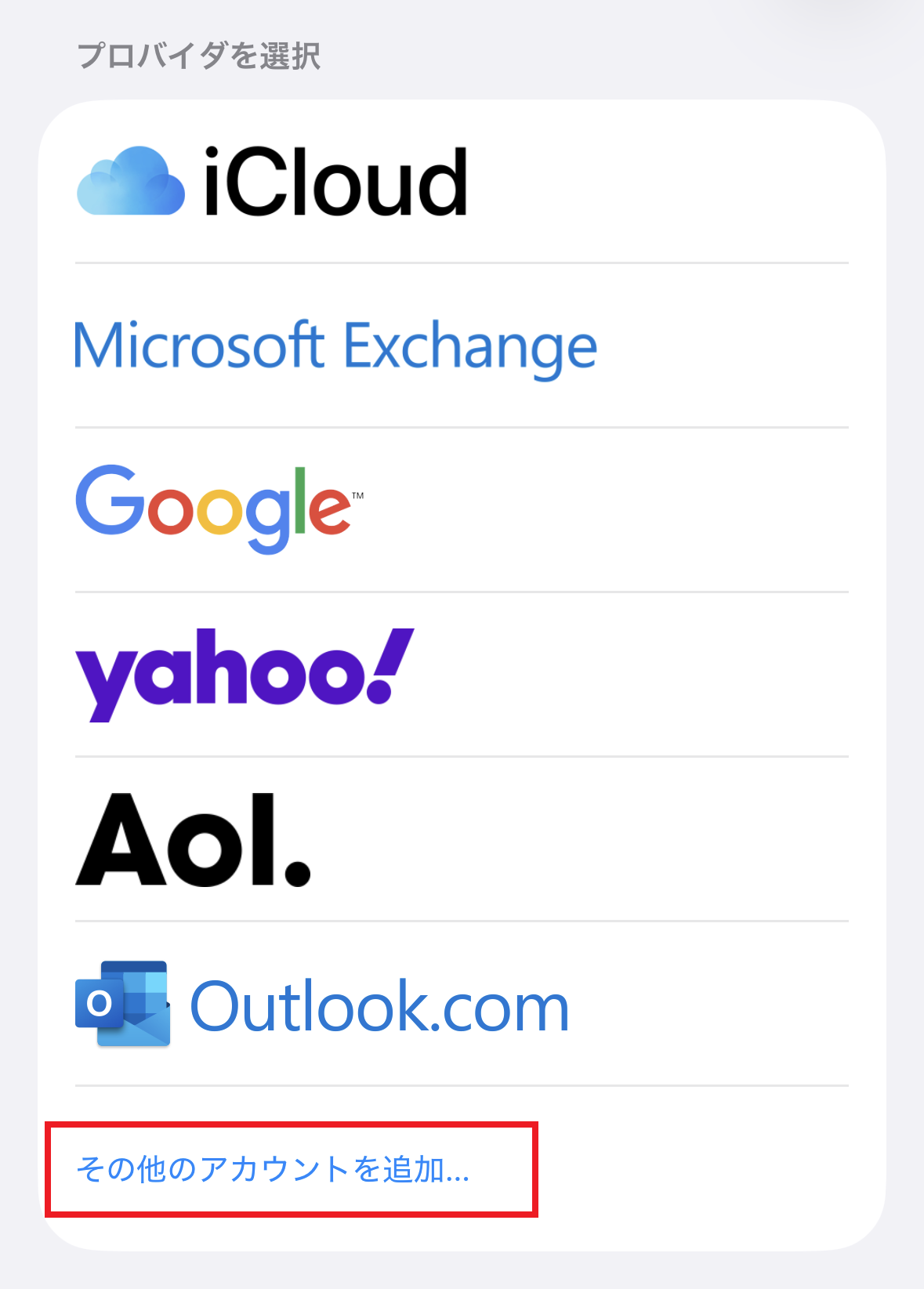
6/17 「その他のアカウントを追加...」を選択します
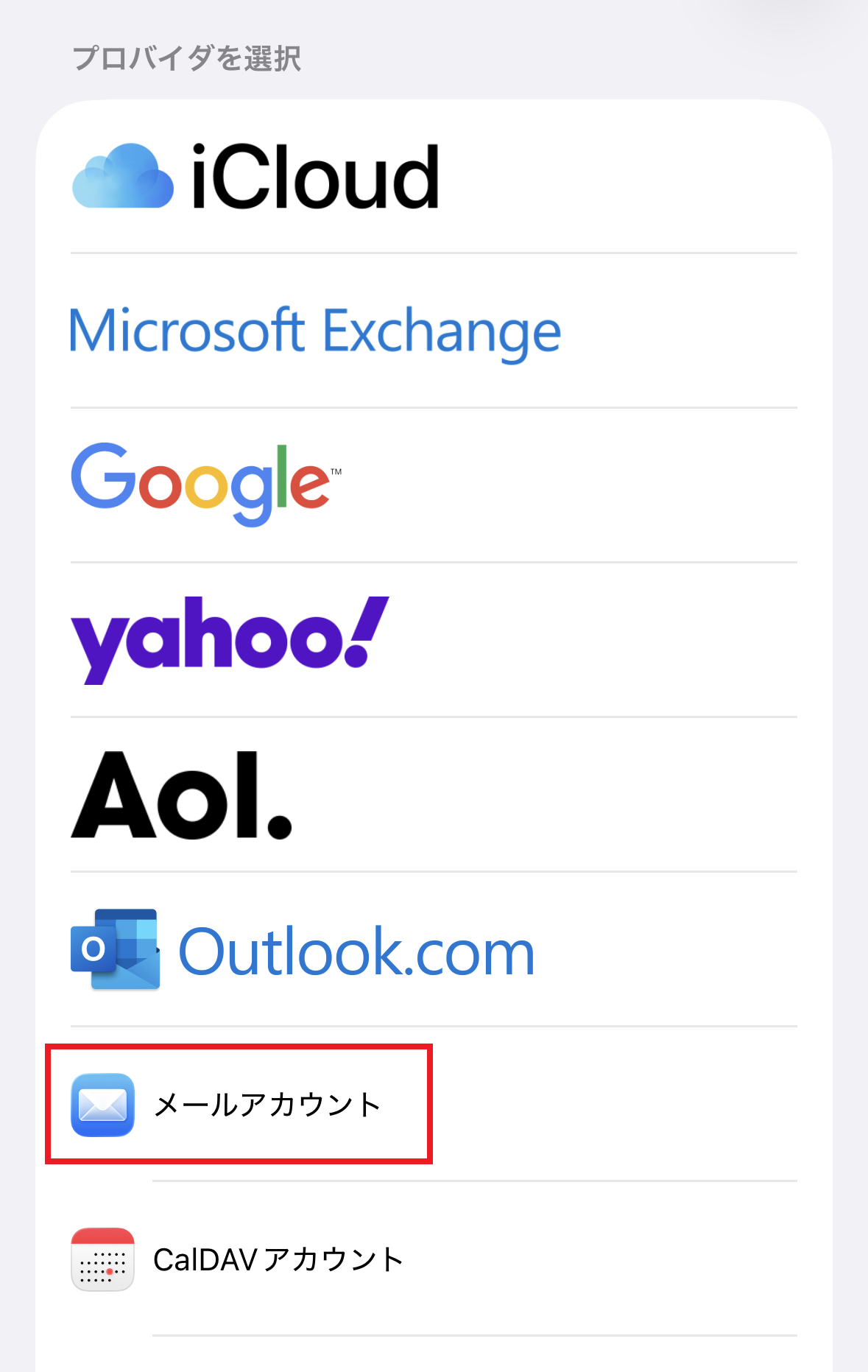
7/17 「メールアカウント」を選択します
8/17 新規アカウントを以下のように設定し、「次へ」を選択します
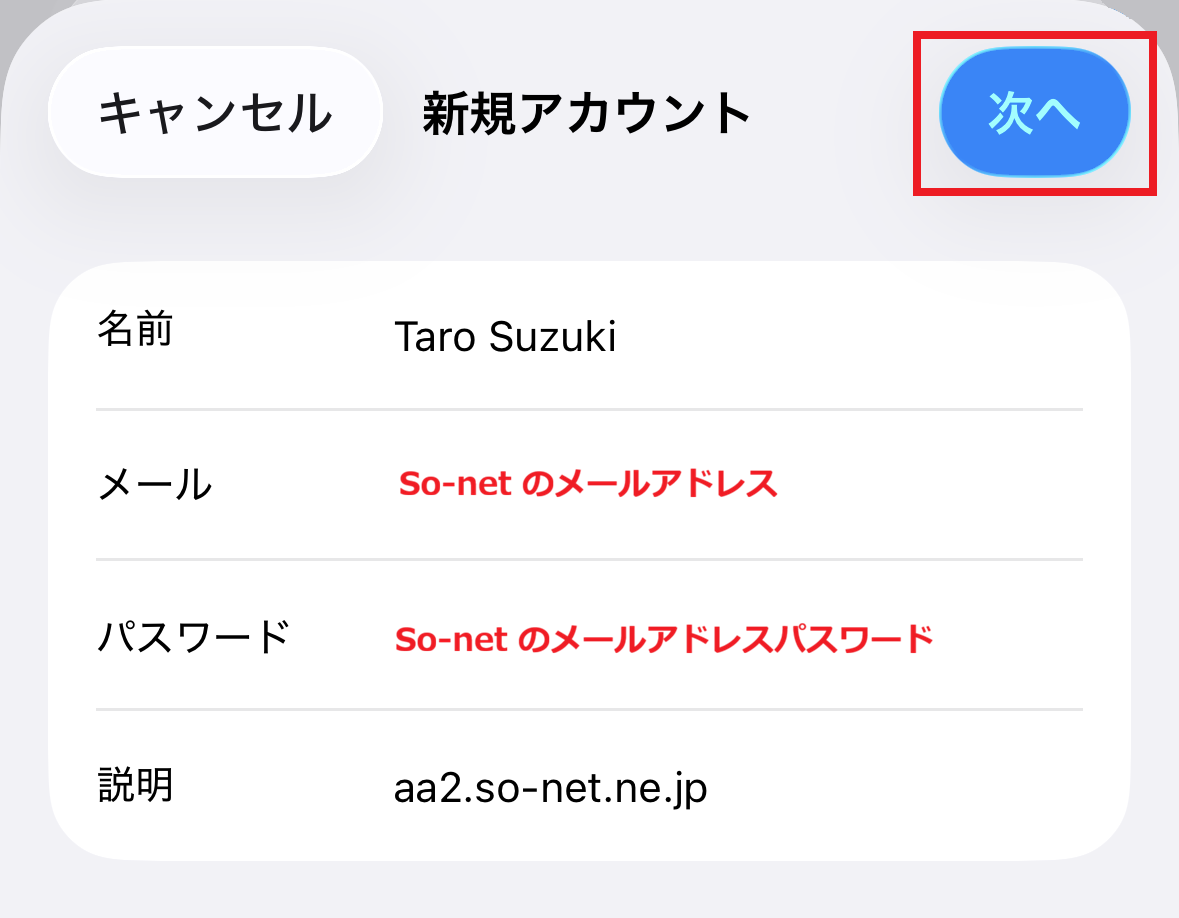
- 「名前」: 名前をローマ字で入力 例) Taro Suzuki
「メール」: [メールアドレス] 例) taro_s@aa2.so-net.ne.jp
「パスワード」: [メールアドレスパスワード]
※ セキュリティ保護のため、パスワードは ( ● ) で表示されます。
※ パスワードがご不明な場合や、認証エラーが発生する場合は、こちら のページをご参照ください。
「説明」: [任意の文字列] 例)aa2.so-net.ne.jp
※ 自動的に表示されます。
メールサービス (G) をご利用の場合
- 「名前」: 名前をローマ字で入力 例) Taro Suzuki
「メール」: [メールアドレス] 例) mail-sonetarou@xx.gyao.ne.jp
「パスワード」: [POPパスワード]
※ セキュリティ保護のため、パスワードは ( ● ) で表示されます。
※ 旧GyaOサービスご利用時の「アカウントIDパスワード」です。
パスワードをお忘れになった場合は こちら のページで変更が可能です。
「説明」: [任意の文字列] 例)xx.gyao.ne.jp
※ 自動的に表示されます。
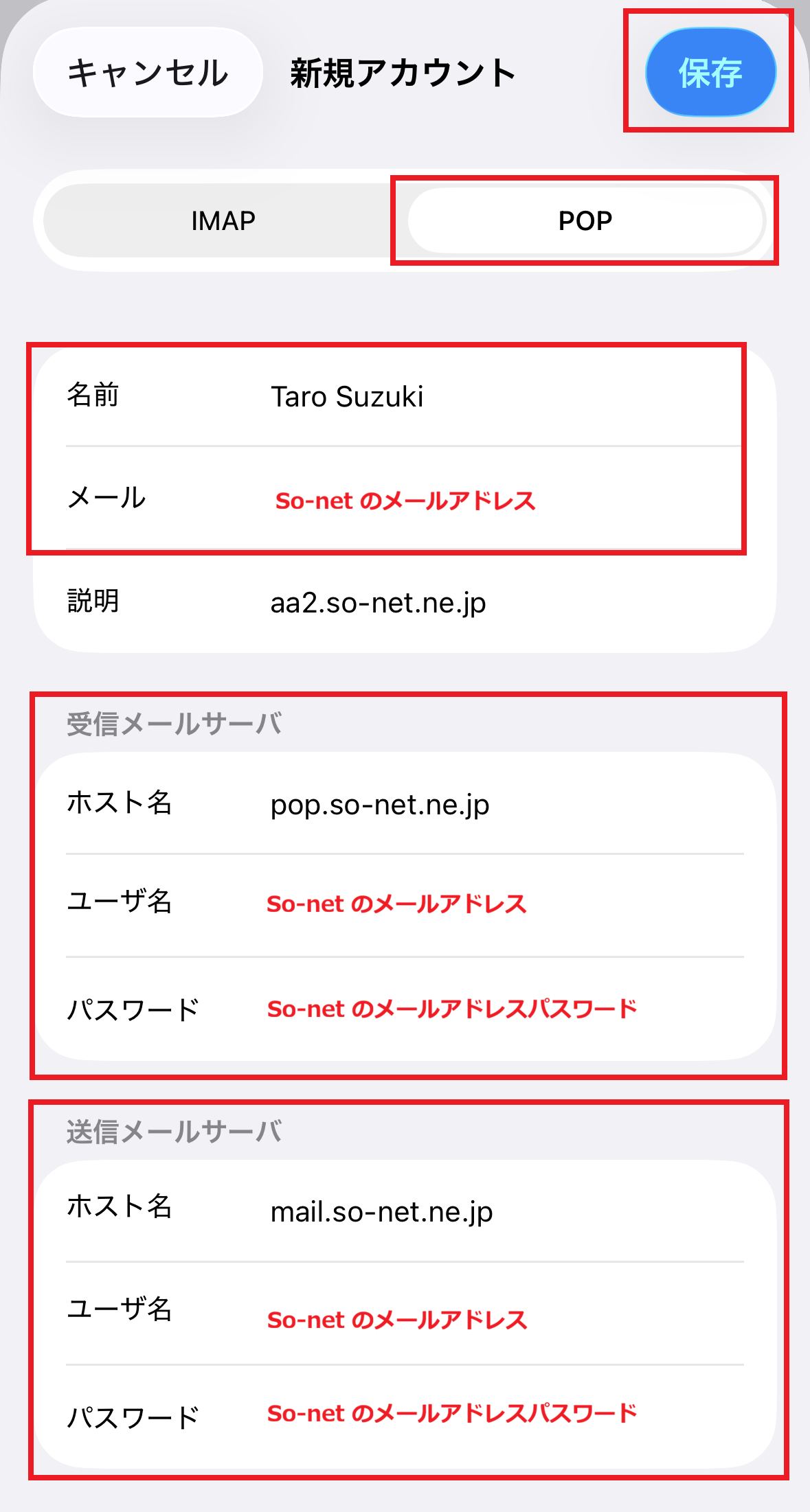
9/17 「POP」を選択し、メールの設定情報を入力します
■受信、送信メールサーバー共通
「ユーザ名」: [So-net のメールアドレス] 例) taro_s@aa2.so-net.ne.jp
「パスワード」: [So-net のメールアドレスパスワード]
※ セキュリティ保護のため、パスワードは ( ● ) で表示されます。
※ パスワードがご不明な場合や、認証エラーが発生する場合は、 のページをご参照ください。
■受信メールサーバー
「ホスト名」: pop.so-net.ne.jp
■送信メールサーバー
「ホスト名」: mail.so-net.ne.jp
メールサービス (G) をご利用の場合
■受信メールサーバー
「ホスト名」:pop.gyao.ne.jp
「ユーザ名」:[Gyao のメールアドレス] 例) mail-sonetarou@xx.gyao.ne.jp
「パスワード」:[POPパスワード]
※ セキュリティ保護のため、パスワードは ( ● ) で表示されます。
※ 旧GyaOサービスご利用時の「アカウントIDパスワード」です。
パスワードをお忘れになった場合は こちら のページで変更が可能です。
■送信メールサーバー
「ホスト名」:mail.gyao.ne.jp
「ユーザ名」:[Gyao のメールアドレス] 例) mail-sonetarou@xx.gyao.ne.jp
「パスワード」:[POPパスワード]
※ セキュリティ保護のため、パスワードは ( ● ) で表示されます。
※ 旧GyaOサービスご利用時の「アカウントIDパスワード」です。
パスワードをお忘れになった場合は こちら のページで変更が可能です。
10/17 新しく追加したアカウントを選択します
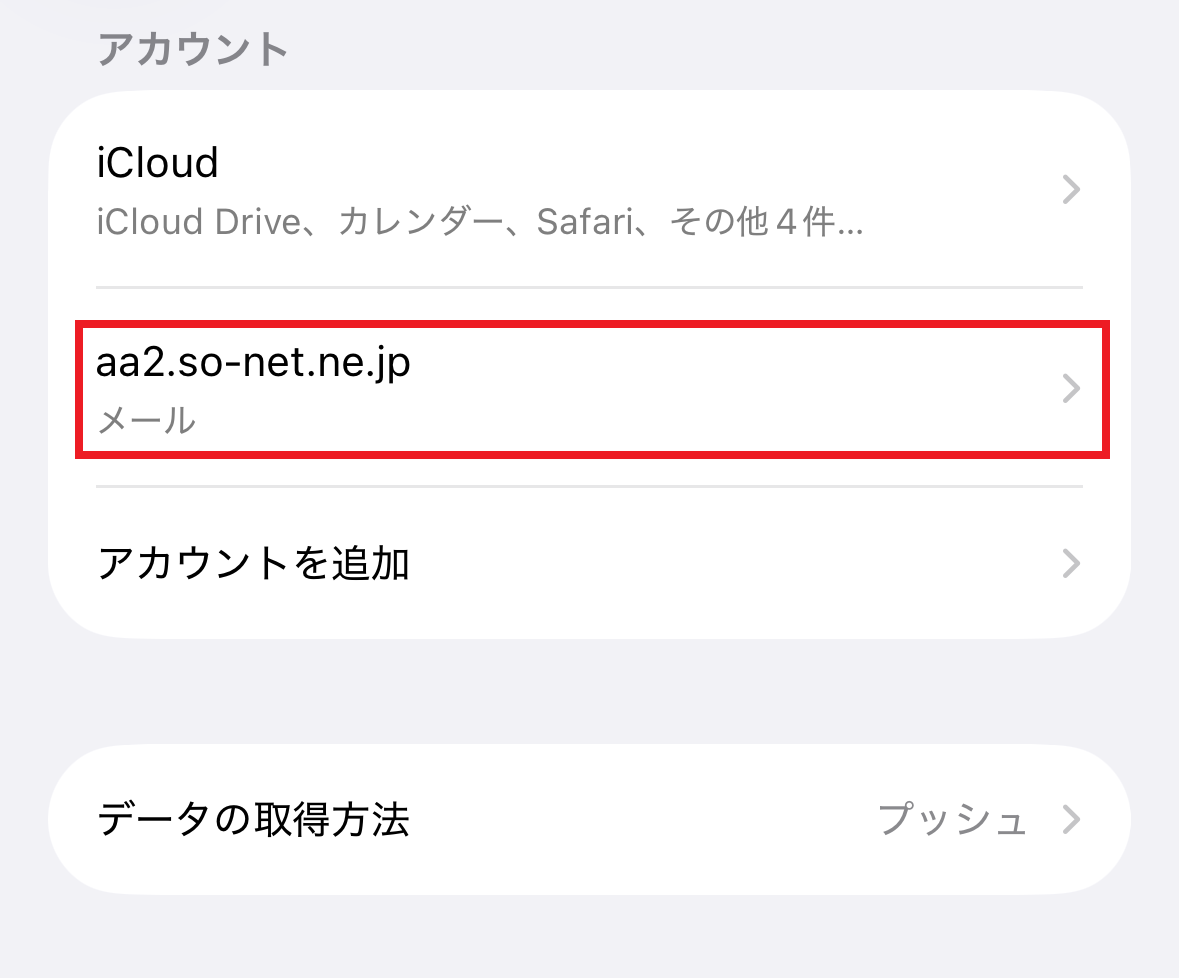
11/17 画面を下にスクロールし、「SMTP」を選択します
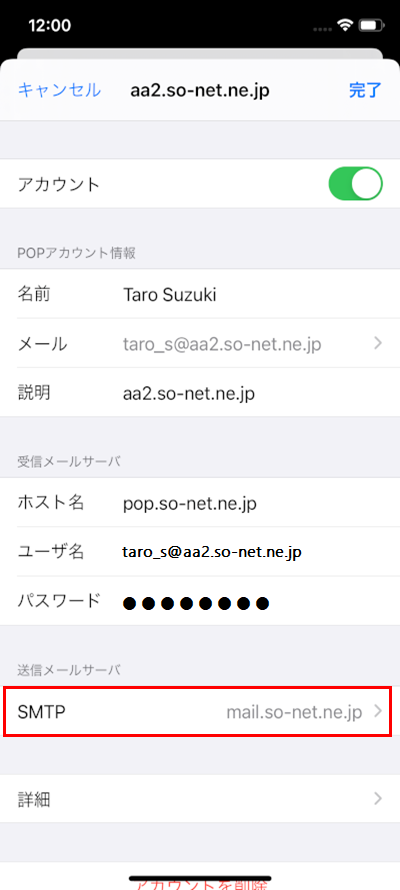
12/17 「mail.so-net.ne.jp」を選択します
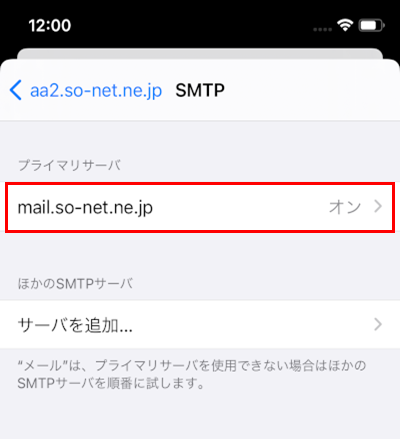
※ メールサービス (G) をご利用の場合は「mail.gyao.ne.jp」を選択してください。
13/17 「送信メールサーバ」の項目を以下のように設定し、「完了」を選択します
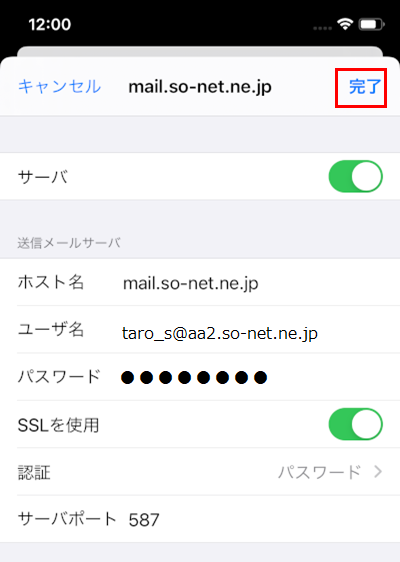
- 「サーバ」:「オン」
「送信メールサーバ」
「ホスト名」: mail.so-net.ne.jp
「ユーザ名」: [メールアドレス] 例) taro_s@aa2.so-net.ne.jp
「パスワード」: [メールアドレスパスワード]
※ セキュリティ保護のため、パスワードは ( ● ) で表示されます。
※ パスワードがご不明な場合や、認証エラーが発生する場合は、 のページをご参照ください。
- 「SSLを使用」:「オン」
- 「認証」:「パスワード」
「サーバポート」: 587
メールサービス (G) をご利用の場合
「送信メールサーバ」
「ホスト名」: mail.gyao.ne.jp
「ユーザ名」: [メールアドレス] 例) mail-sonetarou@xx.gyao.ne.jp
「パスワード」: [POPパスワード]
※ セキュリティ保護のため、パスワードは ( ● ) で表示されます。
※ 旧GyaOサービスご利用時の「アカウントIDパスワード」です。
パスワードをお忘れになった場合は こちら のページで変更が可能です。
- 「SSLを使用」:「オン」
- 「認証」:「パスワード」
「サーバポート」: 587
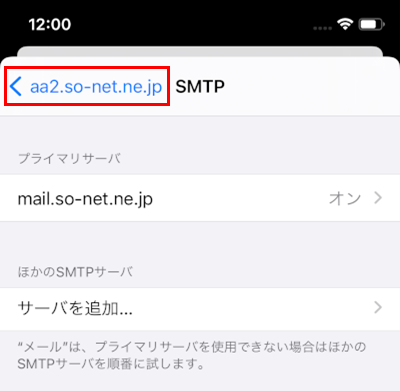
14/17 画面左上の文字列を選択します
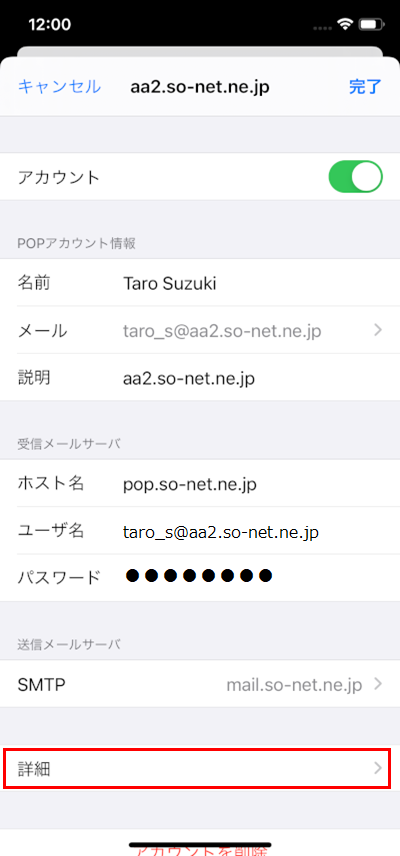
15/17 「詳細」を選択します
16/17 以下のように設定し、画面左上の文字列を選択します
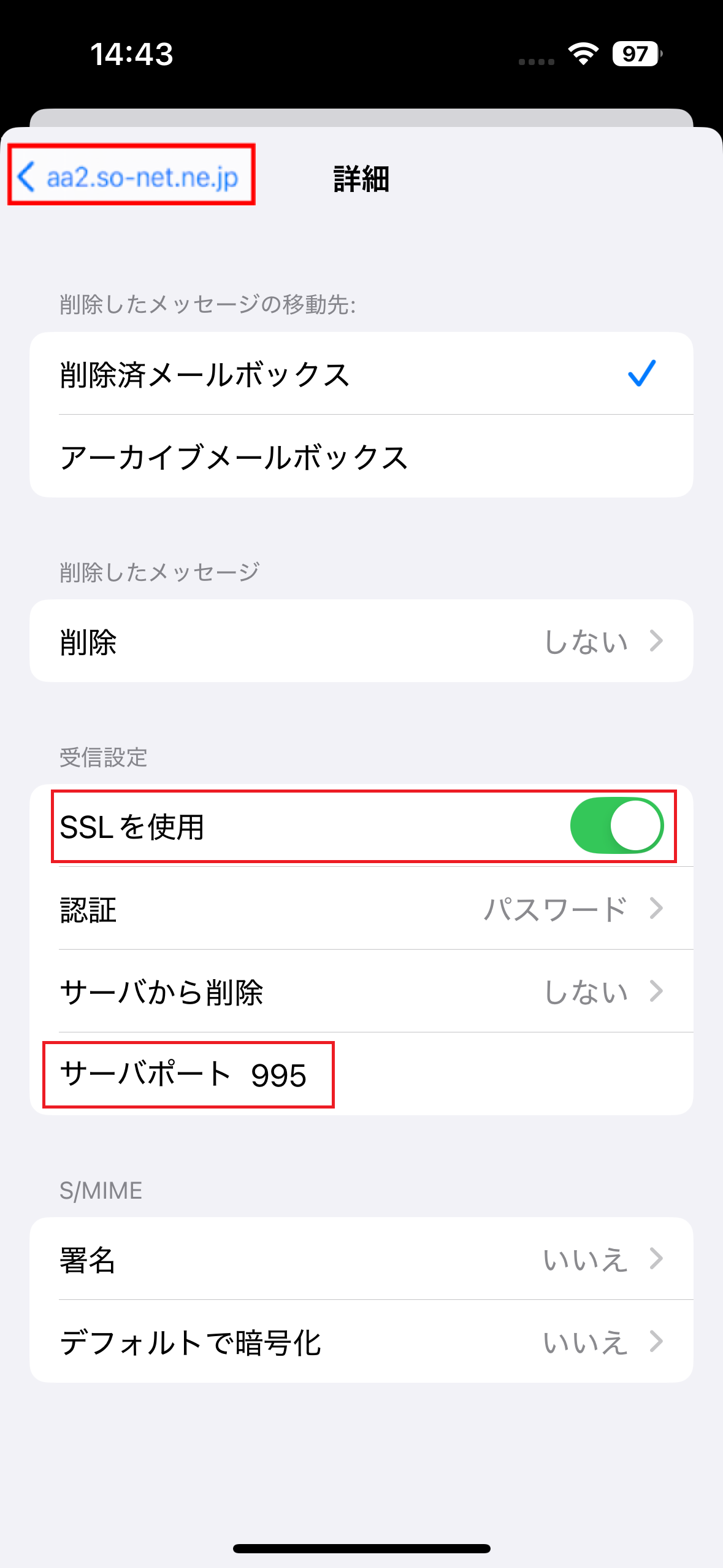
「削除したメッセージの移動先」: 任意
「削除したメッセージ」
- 「削除」: 任意
「受信設定」
「SSLを使用」:「オン」
- 「認証」: 「パスワード」
- 「サーバから削除」: 任意
「サーバポート」: 995
17/17 「完了」を選択します
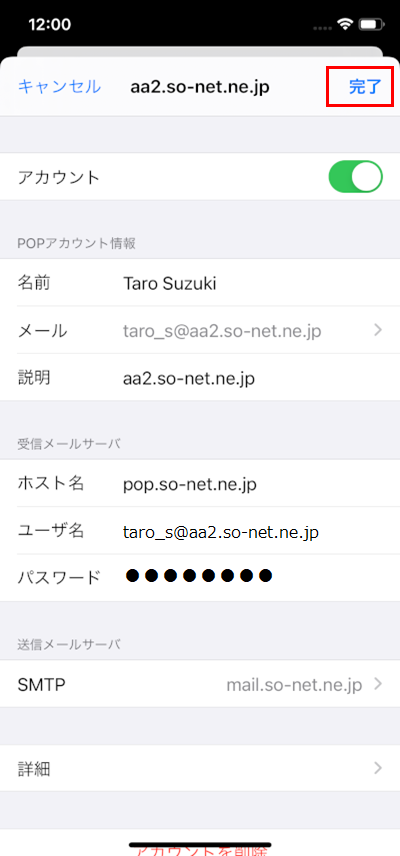
以上で、メールアカウントの作成は完了です。
複数のアカウントがある場合は、引き続き 主に使用するメールアカウントの設定方法 をおこなってください。主に使用するメールアカウントの設定方法 (複数のアカウントがある場合)
ここでは、複数のアカウントがある場合に、新しく追加したアカウントをデフォルトアカウント (主に使用するメールアカウント) に設定する方法をご案内しています。
iPhone の標準のメール機能以外のアプリでメールを送信する際に、デフォルトアカウントに設定したメールアドレスからメールが送信されます。デフォルトアカウントを設定する方法
1/4 ホーム画面上の「設定」のアイコンを選択します
表示された画面より、「アプリ」をご選択ください。
※ ご利用の機種によっては、「アカウントとパスワード」、「パスワードとアカウント」、「メール」のいずれかある項目をご選択ください。
2/4 「アプリ」内の『メール』をタップします
※ ご利用の機種によっては、当画面は表示されません。
『メール』の画面に進まれて、「3/4 画面を下にスクロールし、「デフォルトアカウント」を選択します」に進んでください。3/4 画面を下にスクロールし、「デフォルトアカウント」を選択します
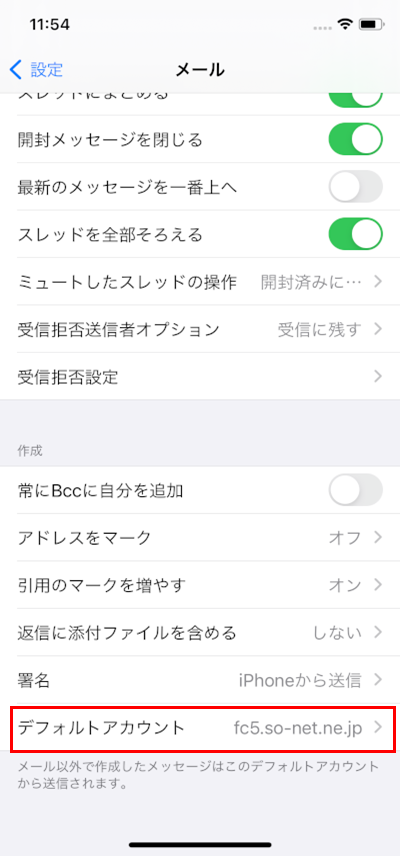
4/4 新しく追加したアカウントを選択します
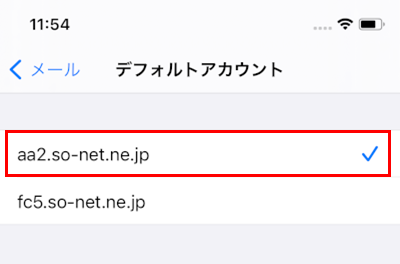
チェックマークが右側に表示され、新しく追加したアカウントが主に使用するメールアカウントに設定されます。
以上で、デフォルトアカウントの設定は完了です。メール送信時の差出人変更方法
1/3 メール作成画面を起動します
メールの作成画面の出し方や、送信方法については以下ページをご確認ください。
メール送受信方法を知りたい2/3 「差出人」をタップします
「差出人」に表示のアドレスがデフォルトの差出人になります。
デフォルトの差出人を変更したい場合は、「デフォルトアカウントを設定する方法」をご確認ください。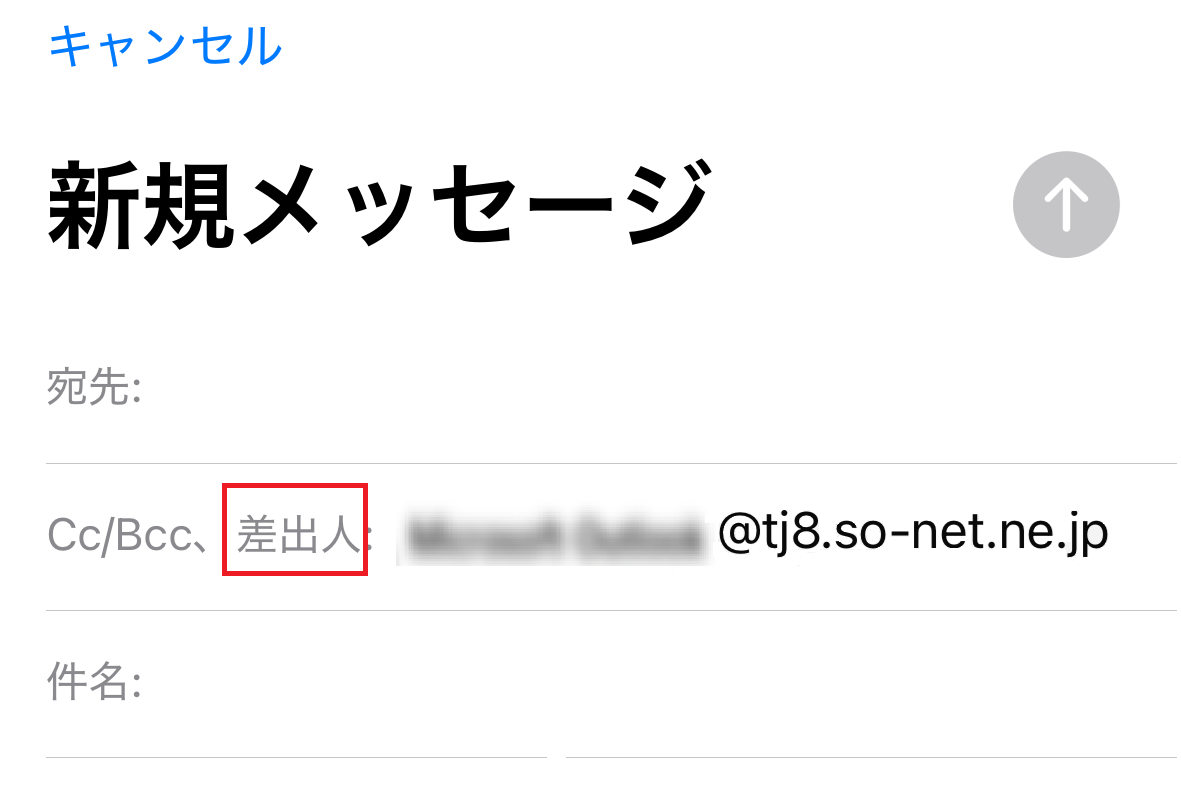
3/3 表示された画面でご希望のメールアドレスを選択します
チェックがついているメールアドレスが、差出人のメールアドレスになります。
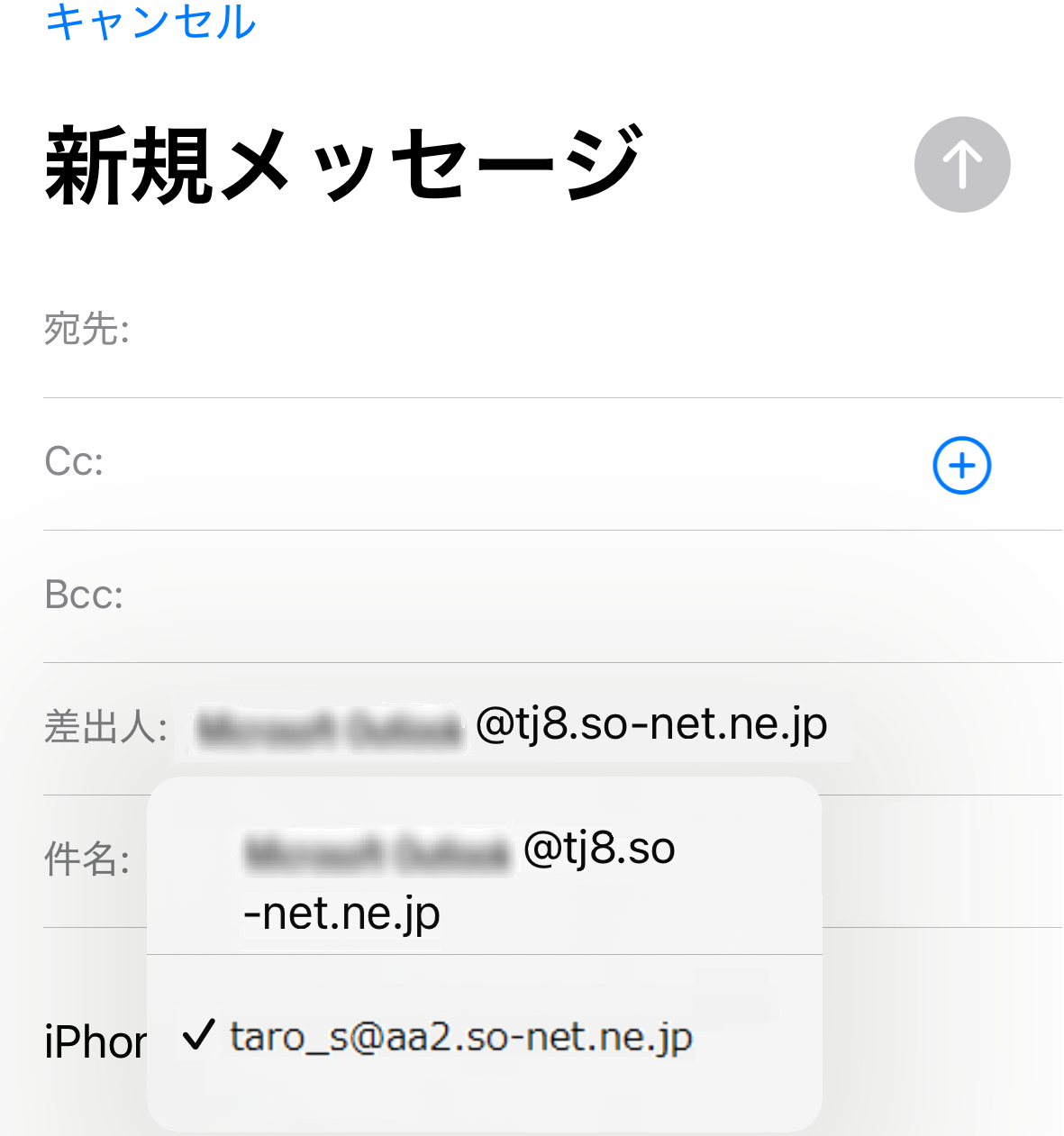
以上でメール送信時の差出人変更方法は完了です。
このページはお役に立ちましたか?