

IMAPでのメール新規設定方法を知りたい(Android)
IMAPサービスをご利用いただくには、IMAPサービスのお申し込みが必要です。
IMAPサービスについては、下記ページをご確認ください。
IMAPサービス
※ ここでは、Android 16 での設定方法についてご案内しております。
(16 以前の端末も同様の手順で確認可能です)
なお、本ご案内に関するお問い合わせにつきましては、So-net 安心サポート (有償) にてご対応させていただきます。
So-net 安心サポートメールの新規設定
1/11 Gmail を起動します
ホーム画面上またはアプリ一覧から「Gmail」のアイコンを選択します。
2/11 「メールアドレスを追加」します
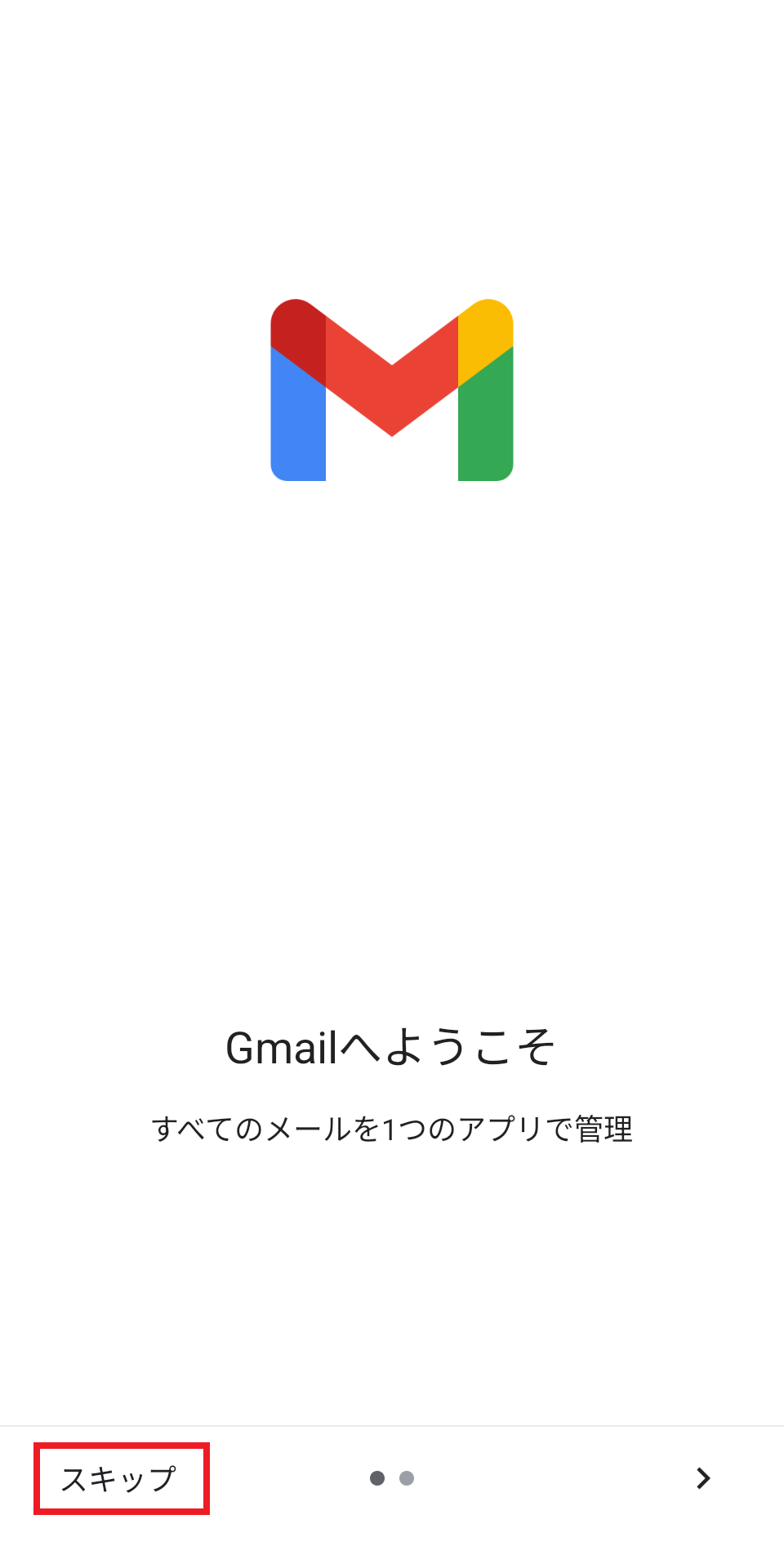
はじめてメールアドレスを登録する場合
1、『「Gmail」へようこそ』と表示されるため、「スキップ」をタップしてください。
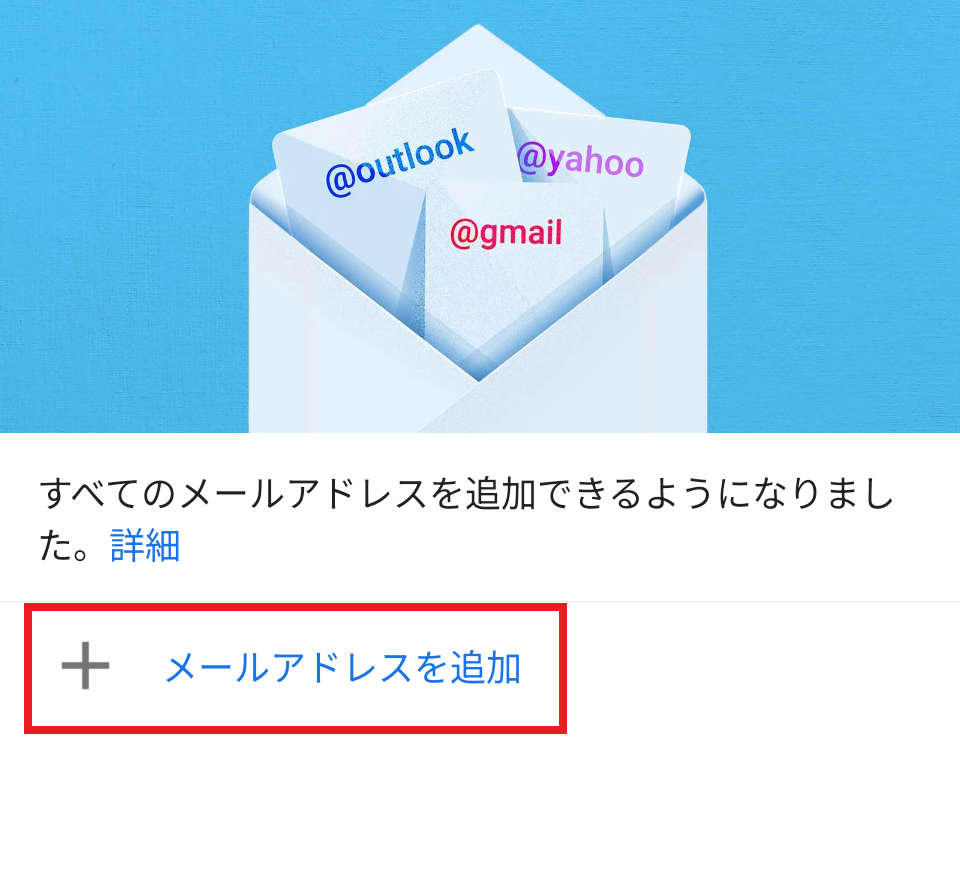
2、「メールアドレスを追加」をタップします
すでにメールアドレスを登録されている場合 (So-net のメールアカウントを追加する場合)
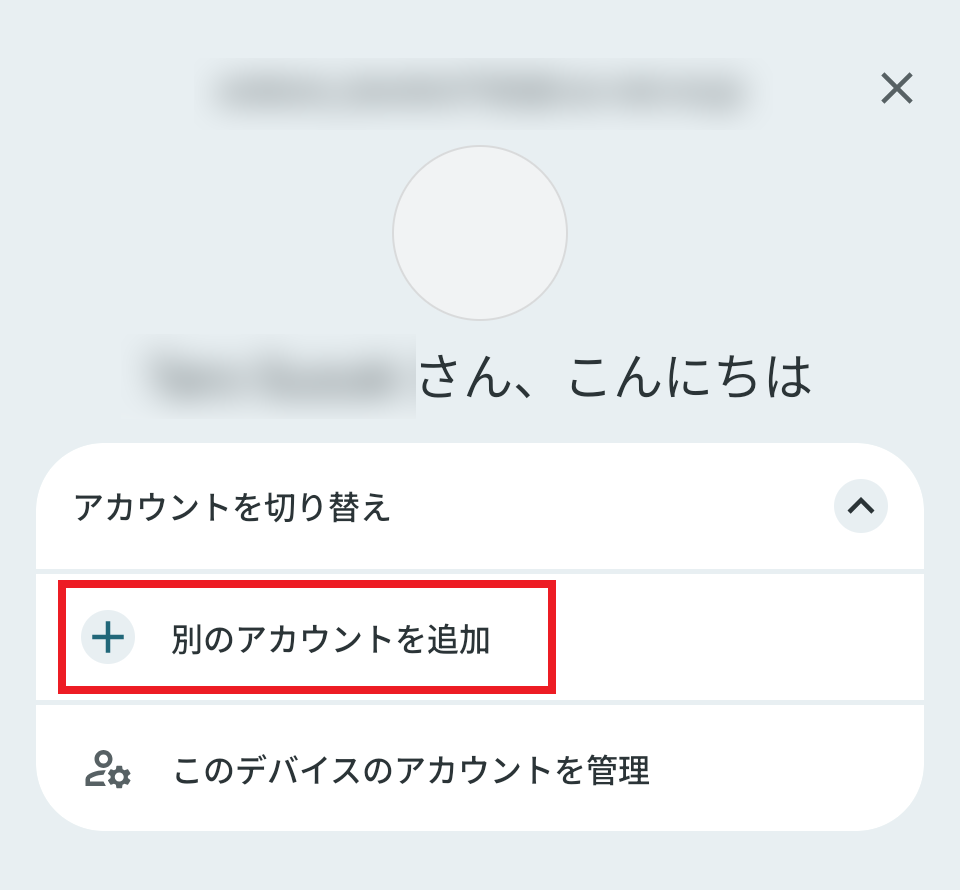
1、画面右上にあるご自身のアカウントのアイコンをタップします。
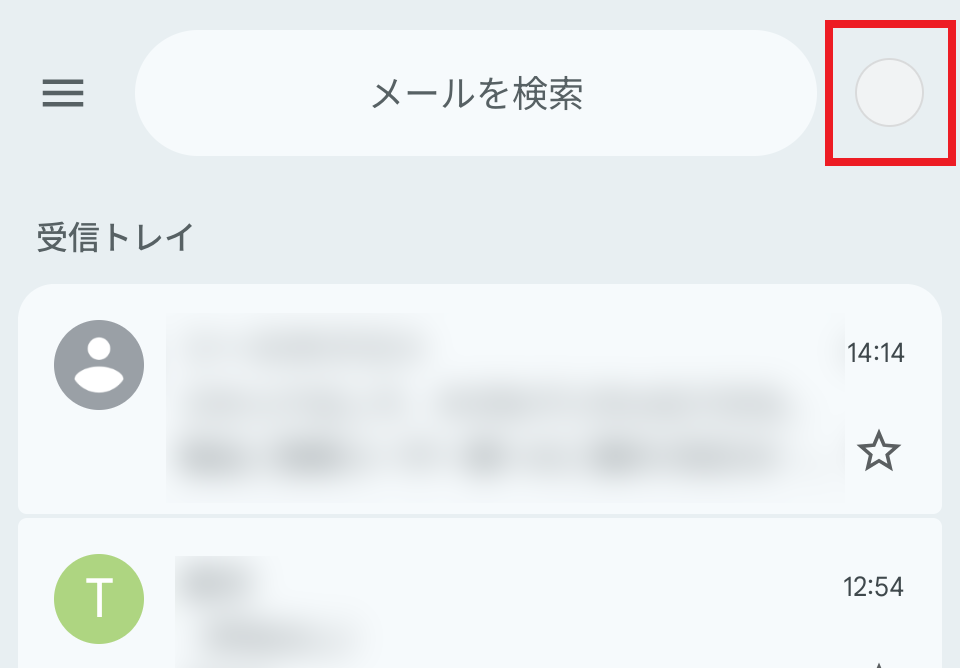
2、「別のアカウントを追加」をタップします
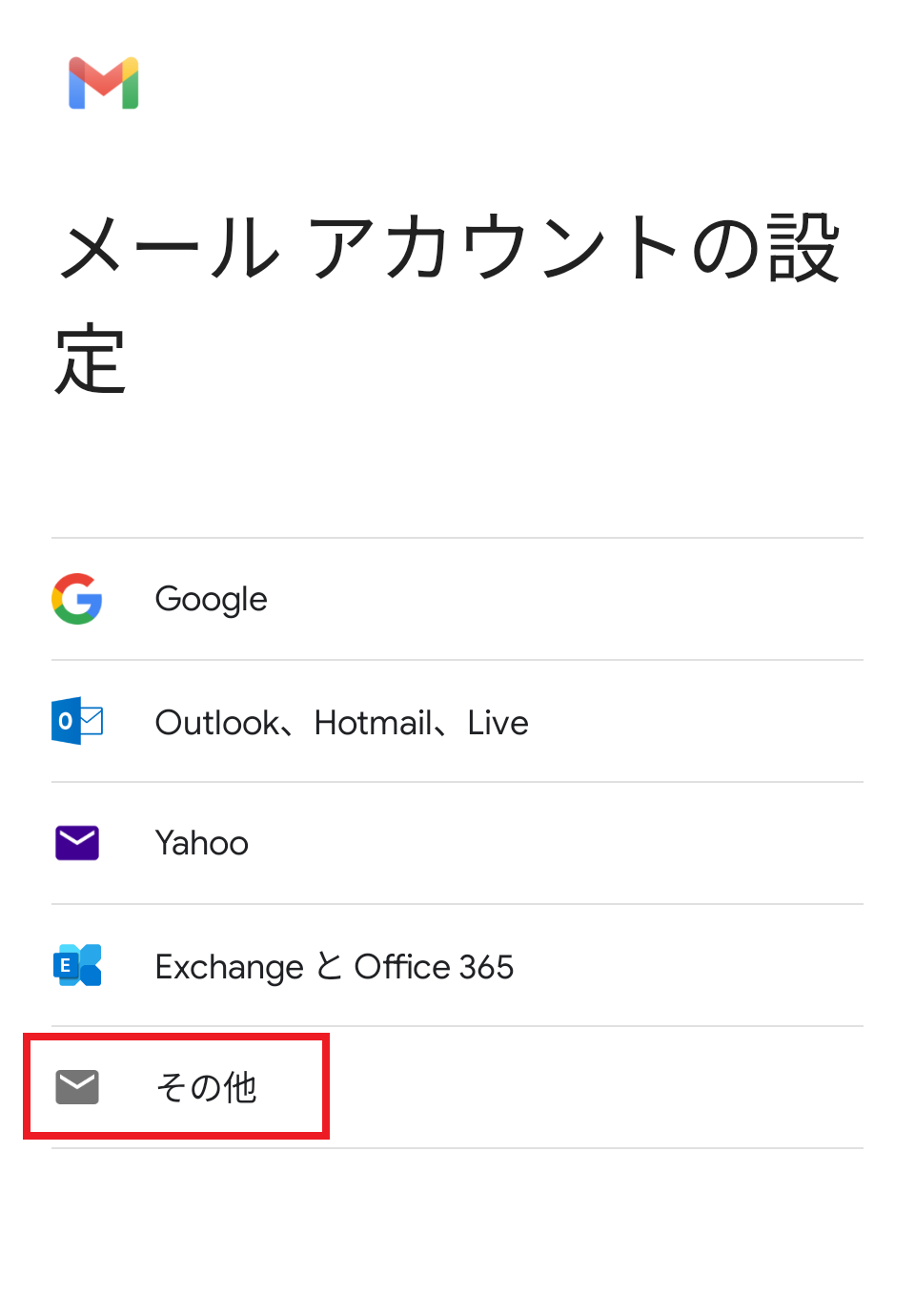
3/11 「メールアカウントの設定」にて「その他」をタップします
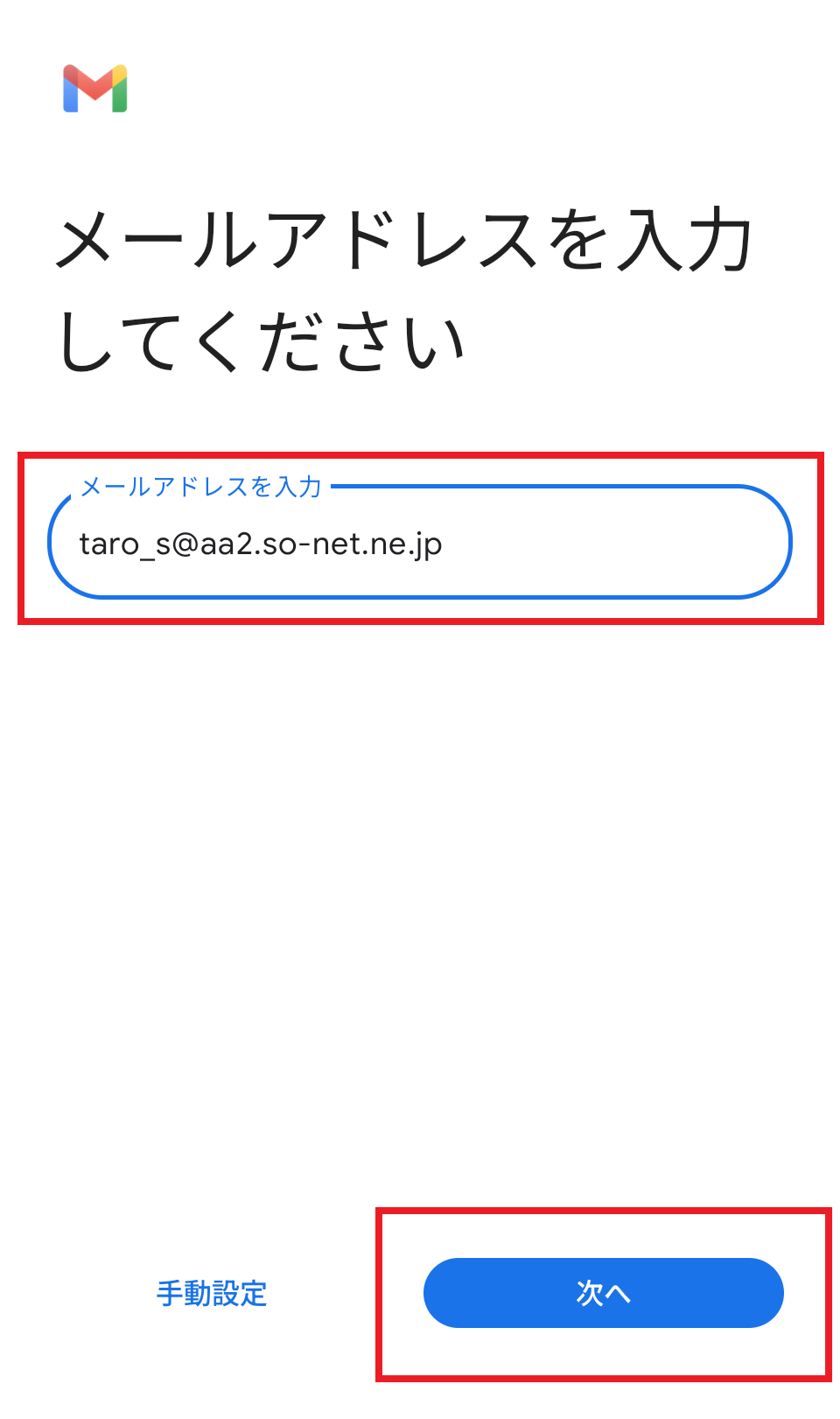
4/11 「メールアドレス」を入力し、「次へ」をタップします
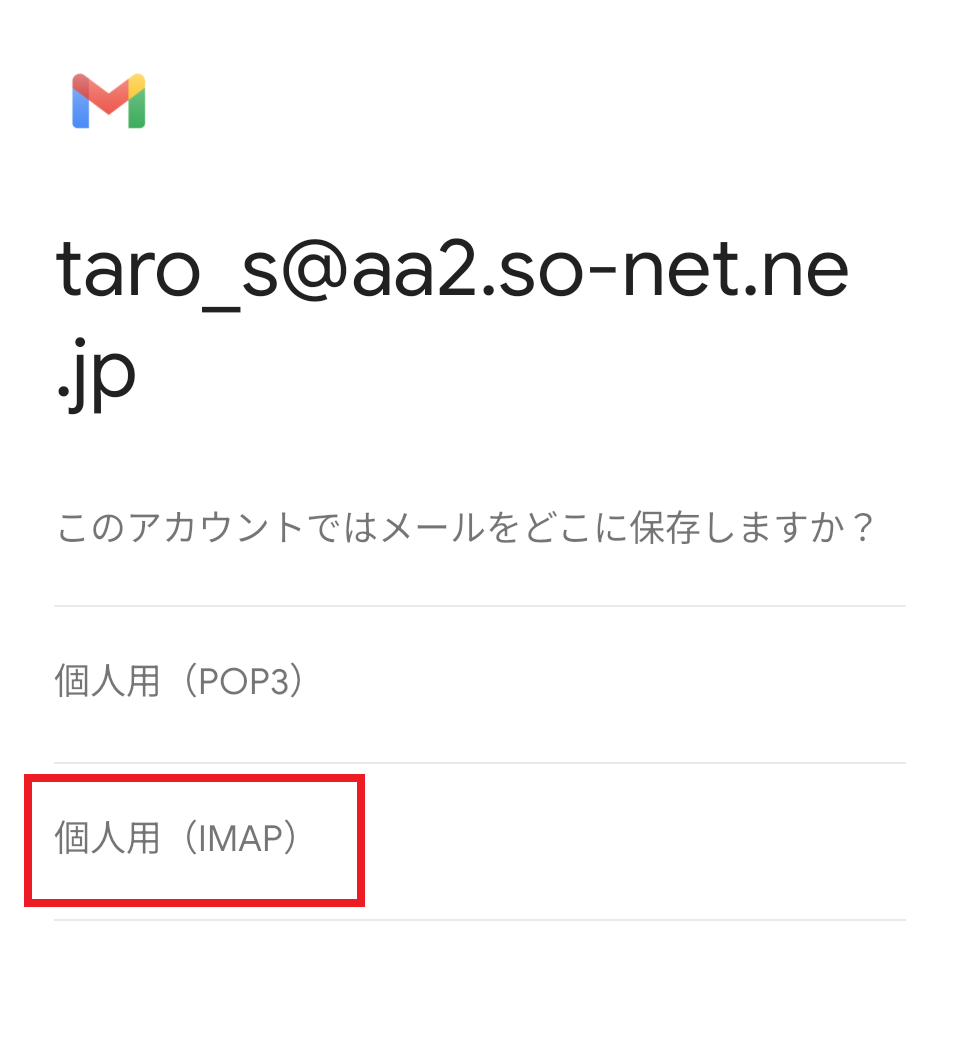
5/11 下記画面にて「個人用 (IMAP)」をタップします
6/11 メールアドレスパスワードを入力し、「次へ」をタップします
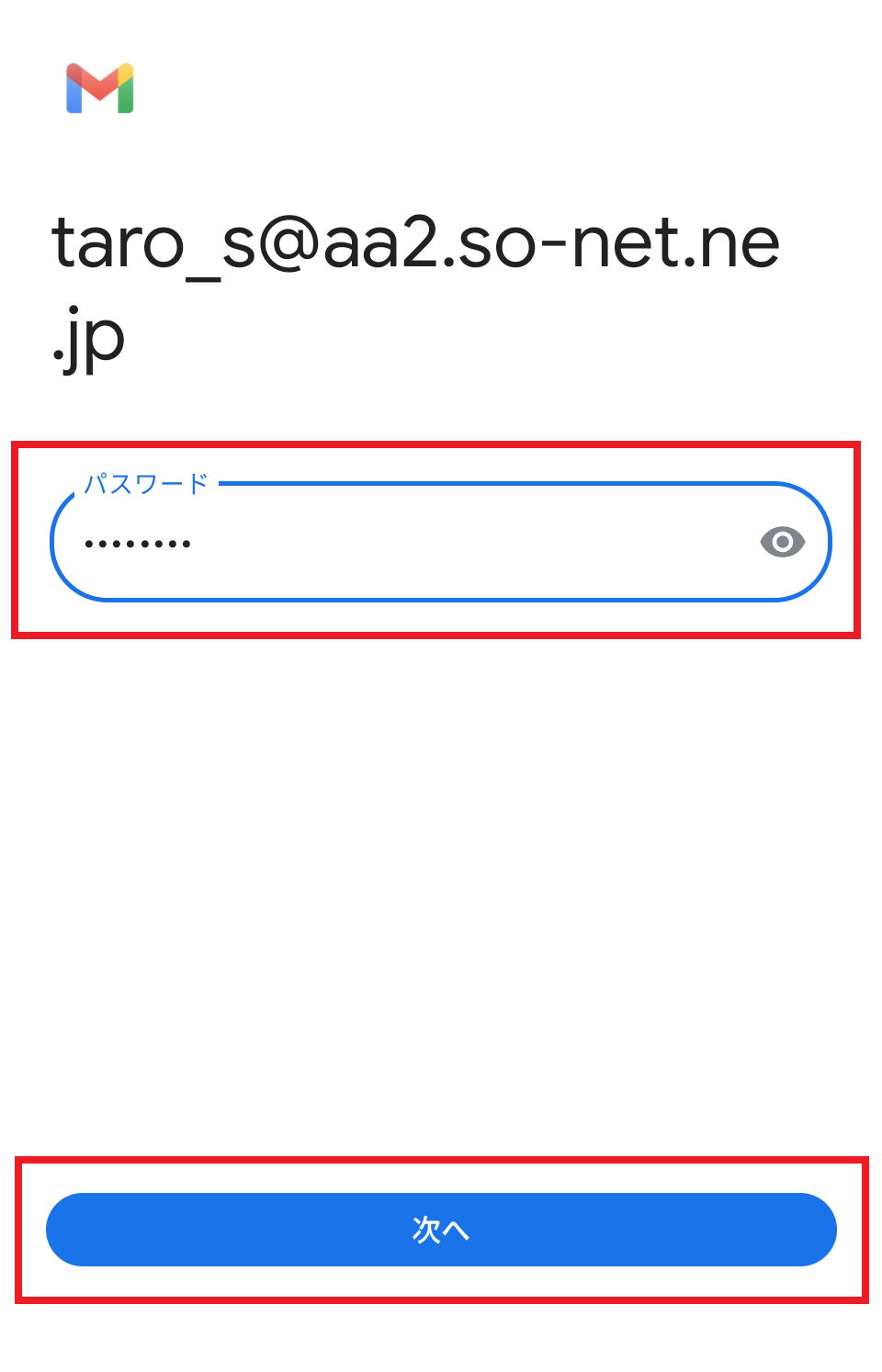
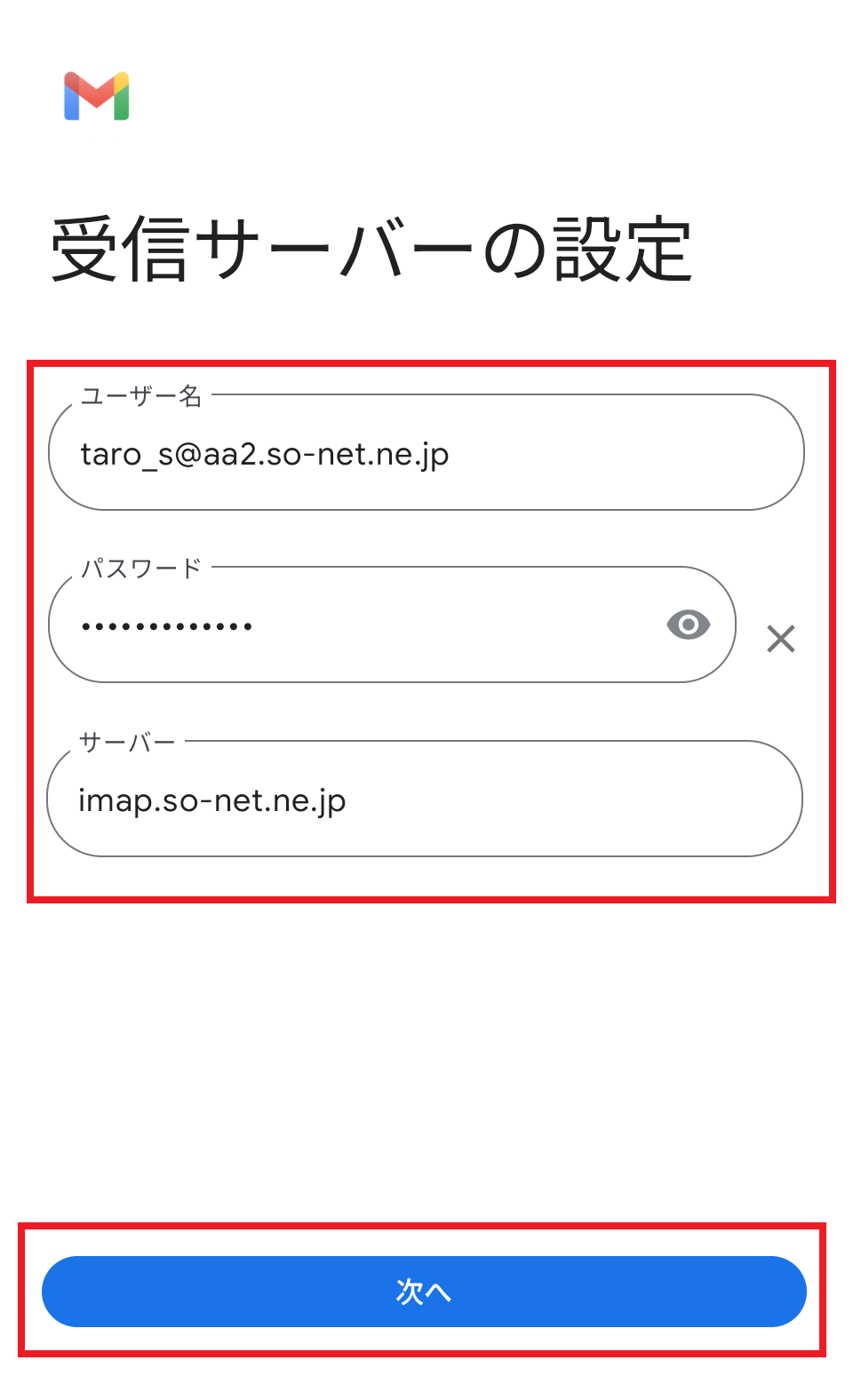
7/11 「受信サーバーの設定」にて、入力情報の確認、修正をおこない、「次へ」をタップします
・ユーザー名:So-net のメールアドレス 例) taro_s@aa2.so-net.ne.jp
・パスワード:So-net のメールアドレスパスワード
・サーバー:imap.so-net.ne.jp
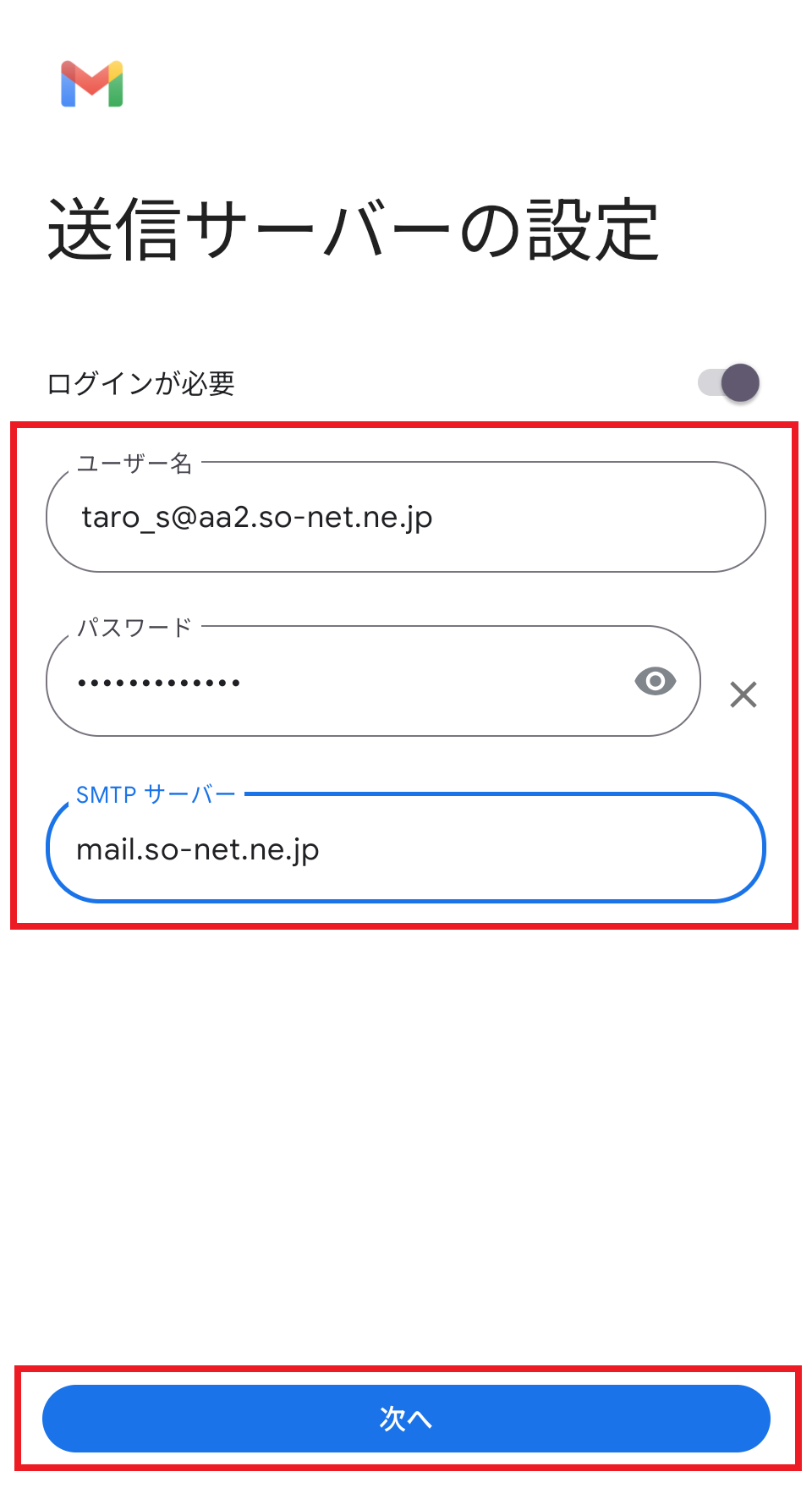
8/11 「送信サーバーの設定」にて、入力情報の確認、修正をおこない、「次へ」をタップします
・ユーザー名:So-net のメールアドレス 例) taro_s@aa2.so-net.ne.jp
・パスワード:So-net のメールアドレスパスワード
・サーバー:mail.so-net.ne.jp
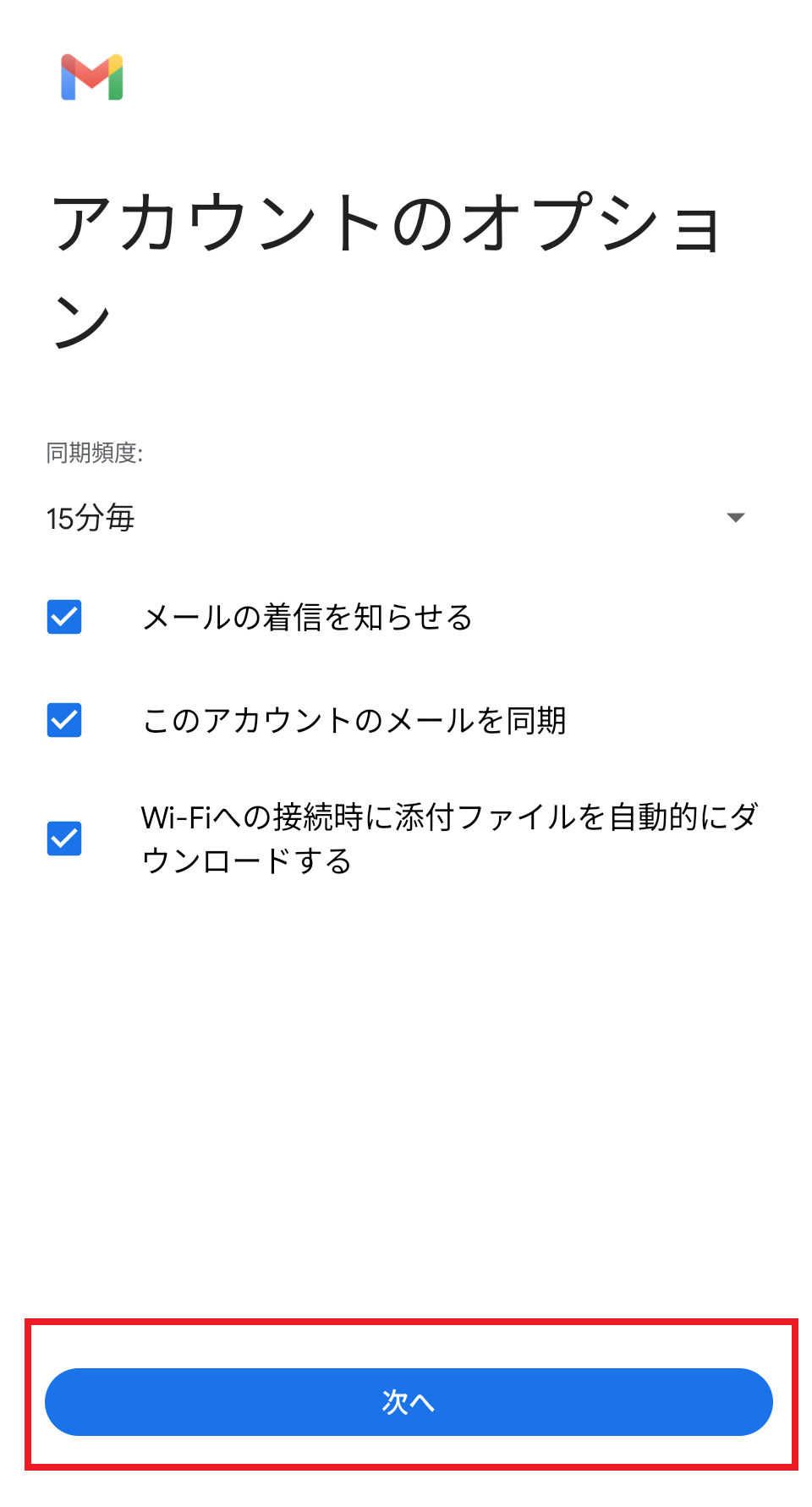
9/11 「アカウントのオプション」の画面では、下図のように任意で設定してください
・同期頻度:任意の設定
・メールの着信を知らせる:任意の設定
・このアカウントのメールを同期:任意の設定
・Wi-Fiへの接続時に添付ファイルを自動的にダウンロードする:任意の設定
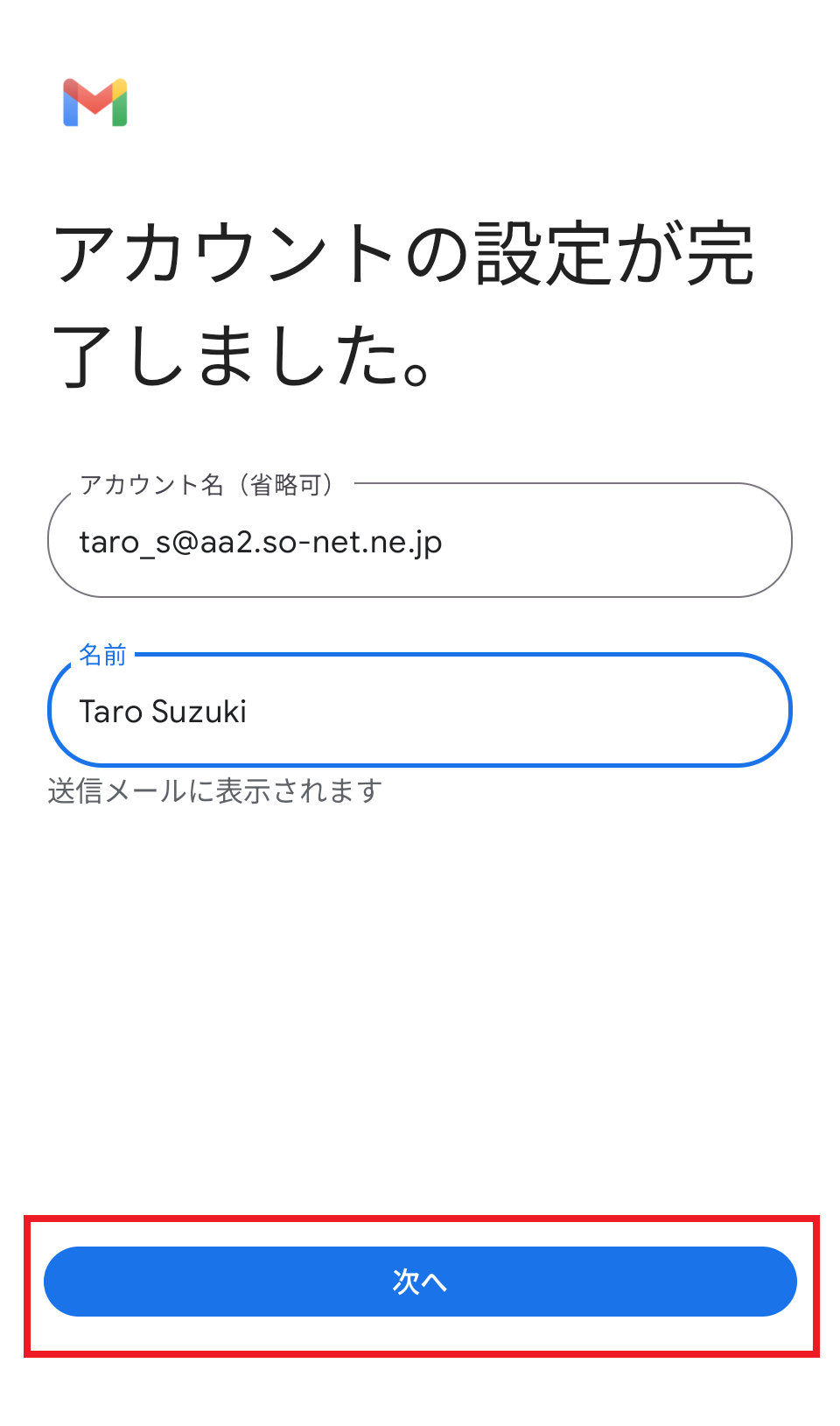
10/11 「アカウントの設定が完了しました」にて、アカウント名、名前を設定してください
・アカウント名:任意でアカウント名を設定 ※ 省略可 例) So-net など
・名前:任意の名前
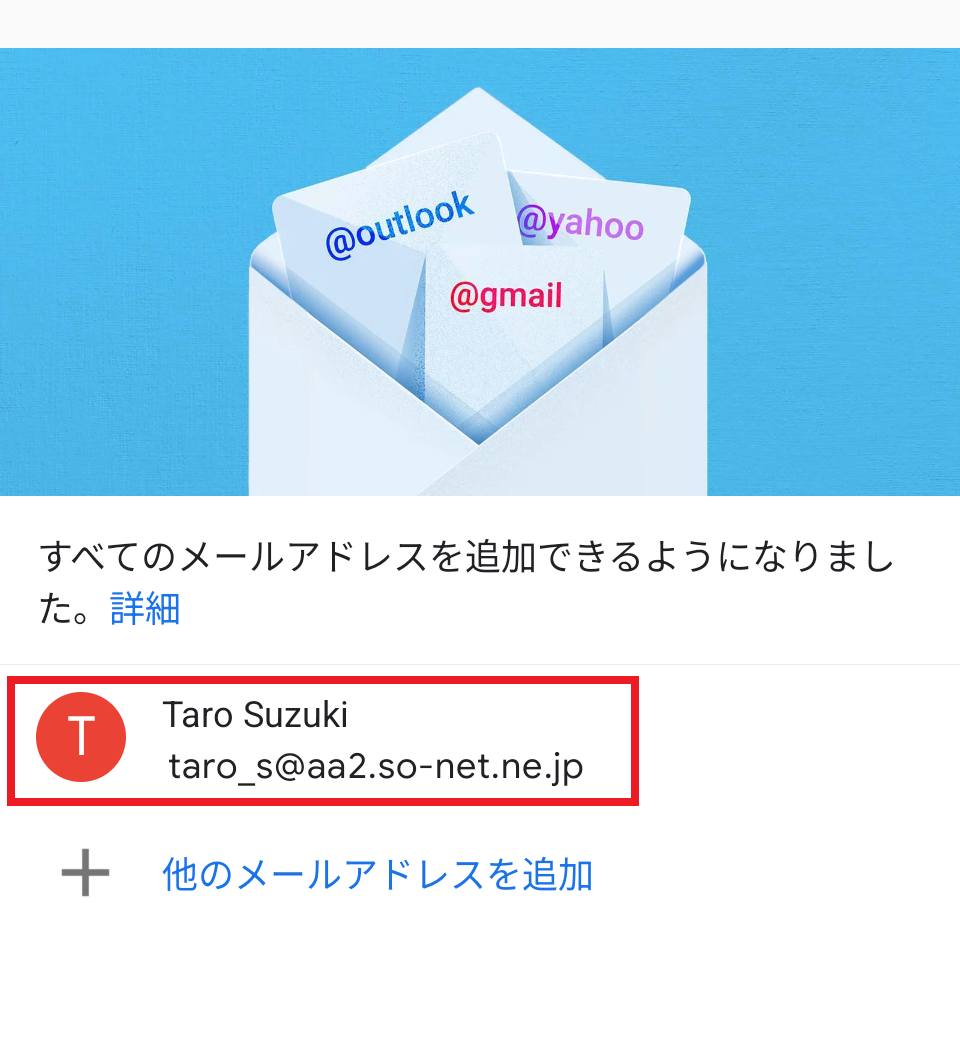
11/11 アカウントが追加されます
なお、送信、削除などをされたメールは So-net Webメール上では下記のフォルダに保存されます。
・送信したメール :「送信済み」
・削除したメール :「ゴミ箱」
・メールの下書きを保存した場合:So-net Webメール上には保存されず、Android の「下書き」フォルダにのみ保存されます。
以上で、メールアカウントの作成は完了です。
すぐに So-net メールをご利用になりたい場合は、下記のページにてメールの送受信方法をご案内しております。
メール送受信方法を知りたい(Android)受信メールの設定確認
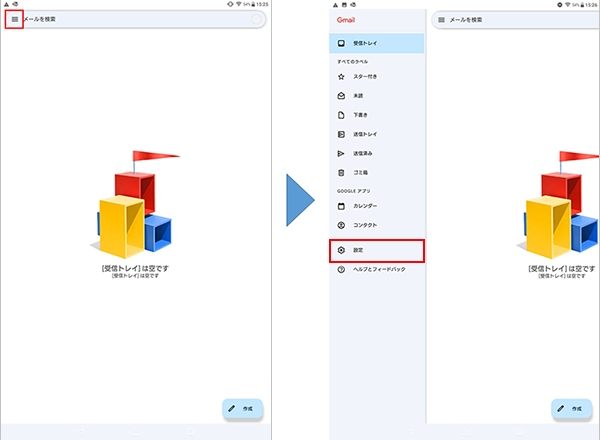
1/4 左上にあるメニューボタンを選択し、「設定」を選択します
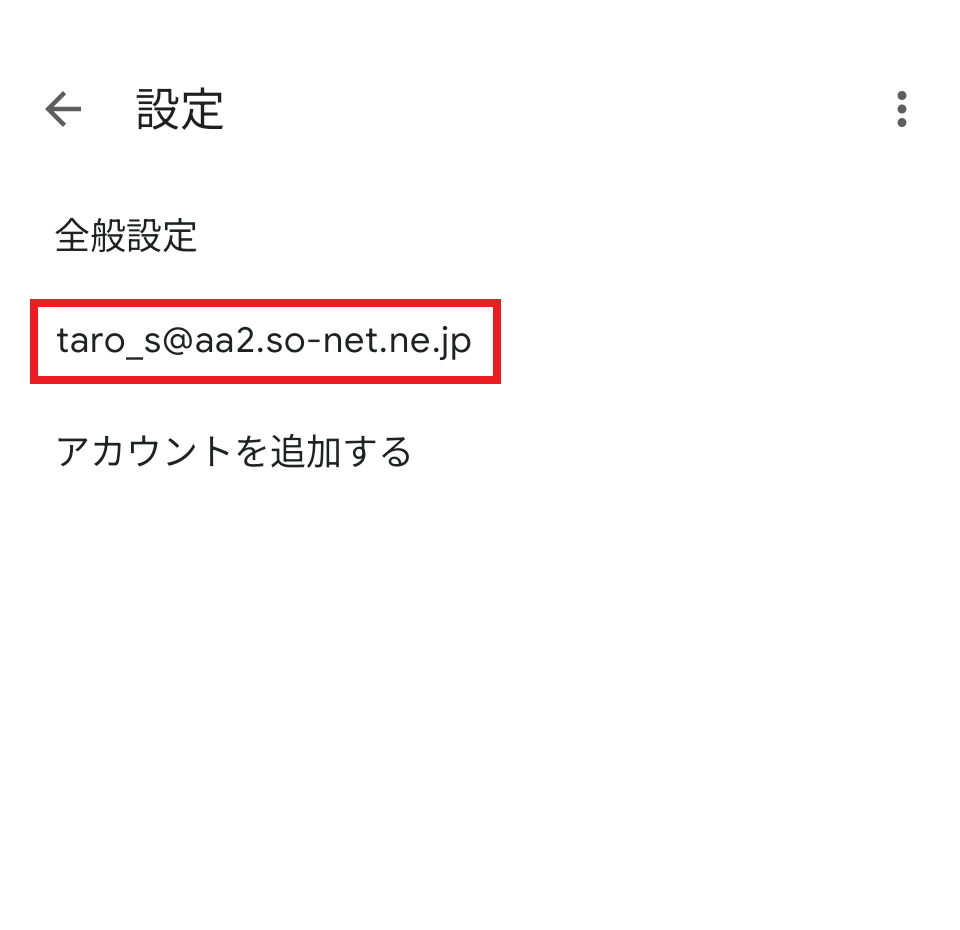
2/4 確認するアカウントを選択します
3/4 表示された画面を下にスクロールし、『受信設定』をタップします
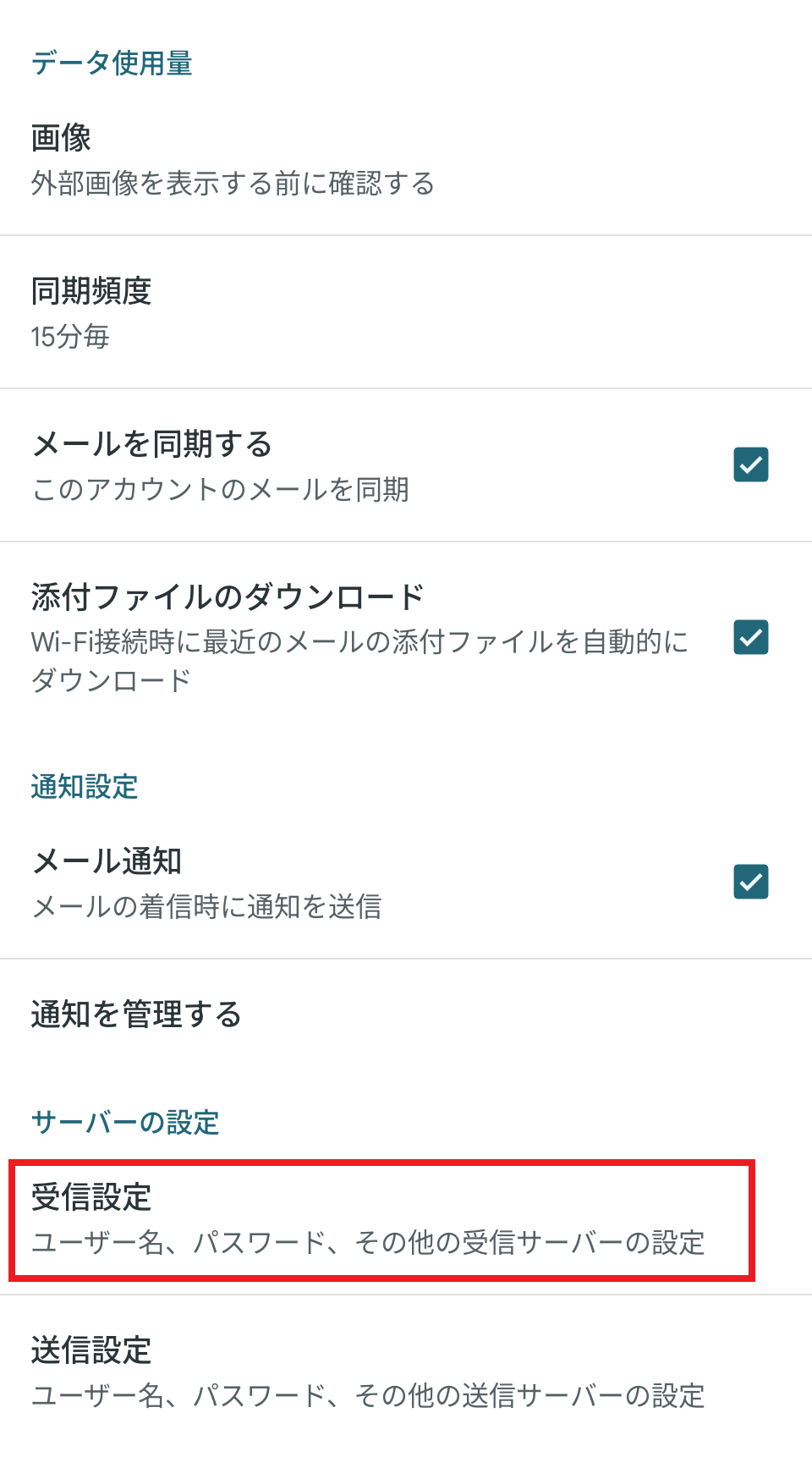
4/4 表示された画面で下記のように設定されているか確認します
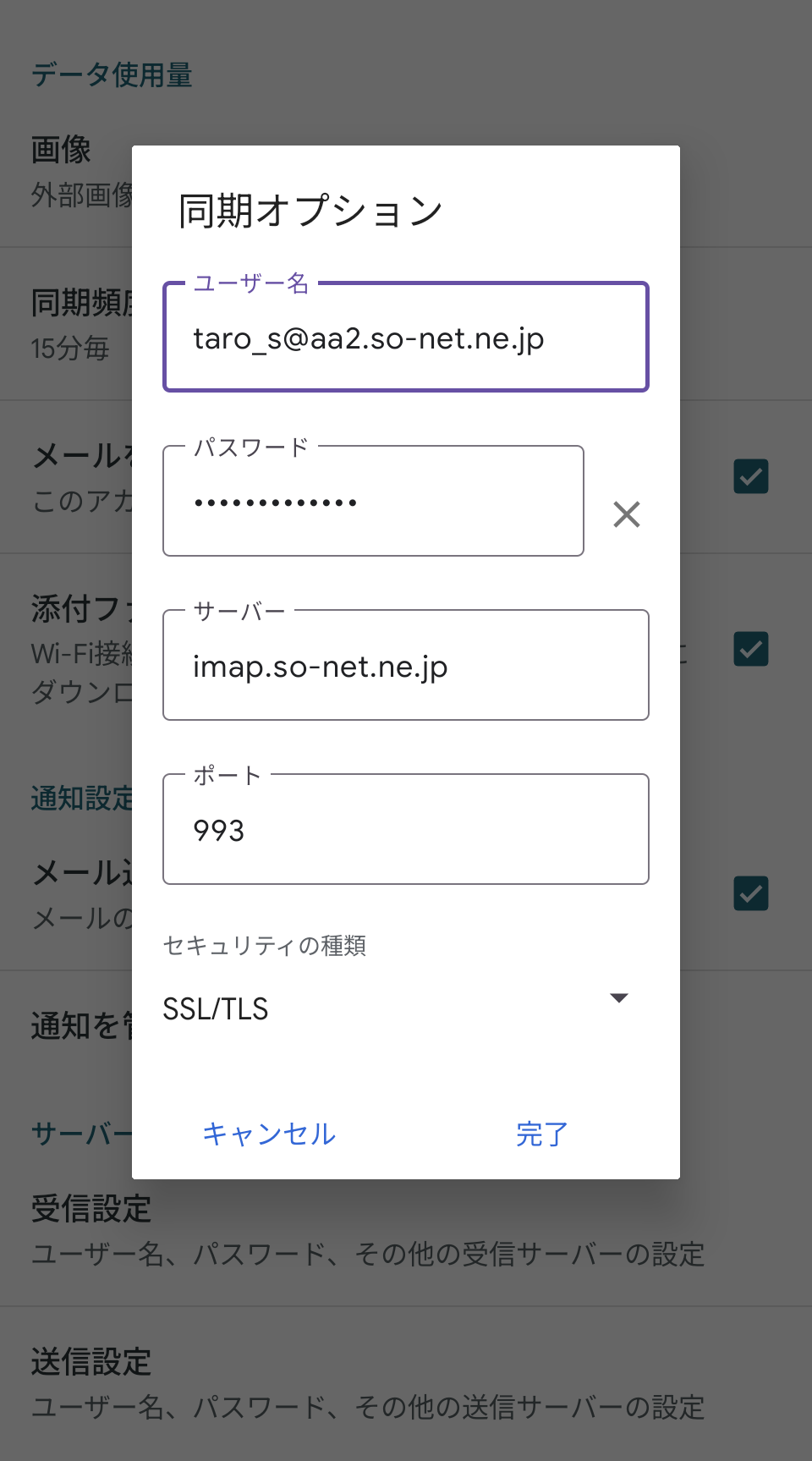
・「ユーザー名」: [メールアドレス] 例) taro_s@aa2.so-net.ne.jp
・「パスワード」: [メールアドレスパスワード]
※ セキュリティ保護のため、パスワードは ( ● ) で表示されます。
※ パスワードがご不明な場合は、こちら をご参照ください。
・「サーバー」: [imap.so-net.ne.jp]
・「ポート」: [993]
・「セキュリティの種類」:[SSL/TLS]
設定しましたら、「完了」を選択します。送信メールの設定確認
1/4 左上にあるメニューボタンを選択し、「設定」を選択します
2/4 確認するアカウントを選択します
3/4 表示された画面を下にスクロールし、『送信設定』をタップします
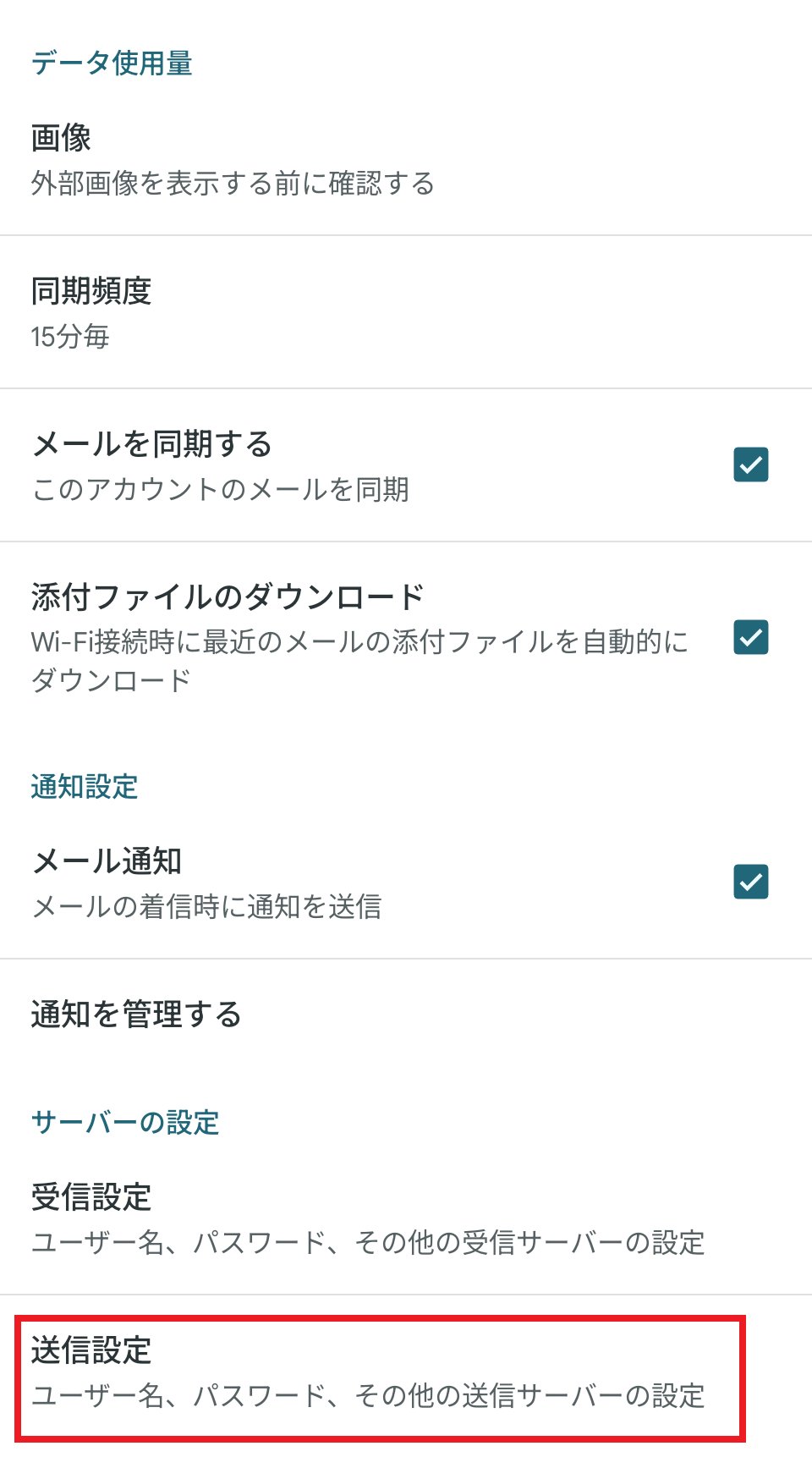
4/4 表示された画面で下記のように設定されているか確認します
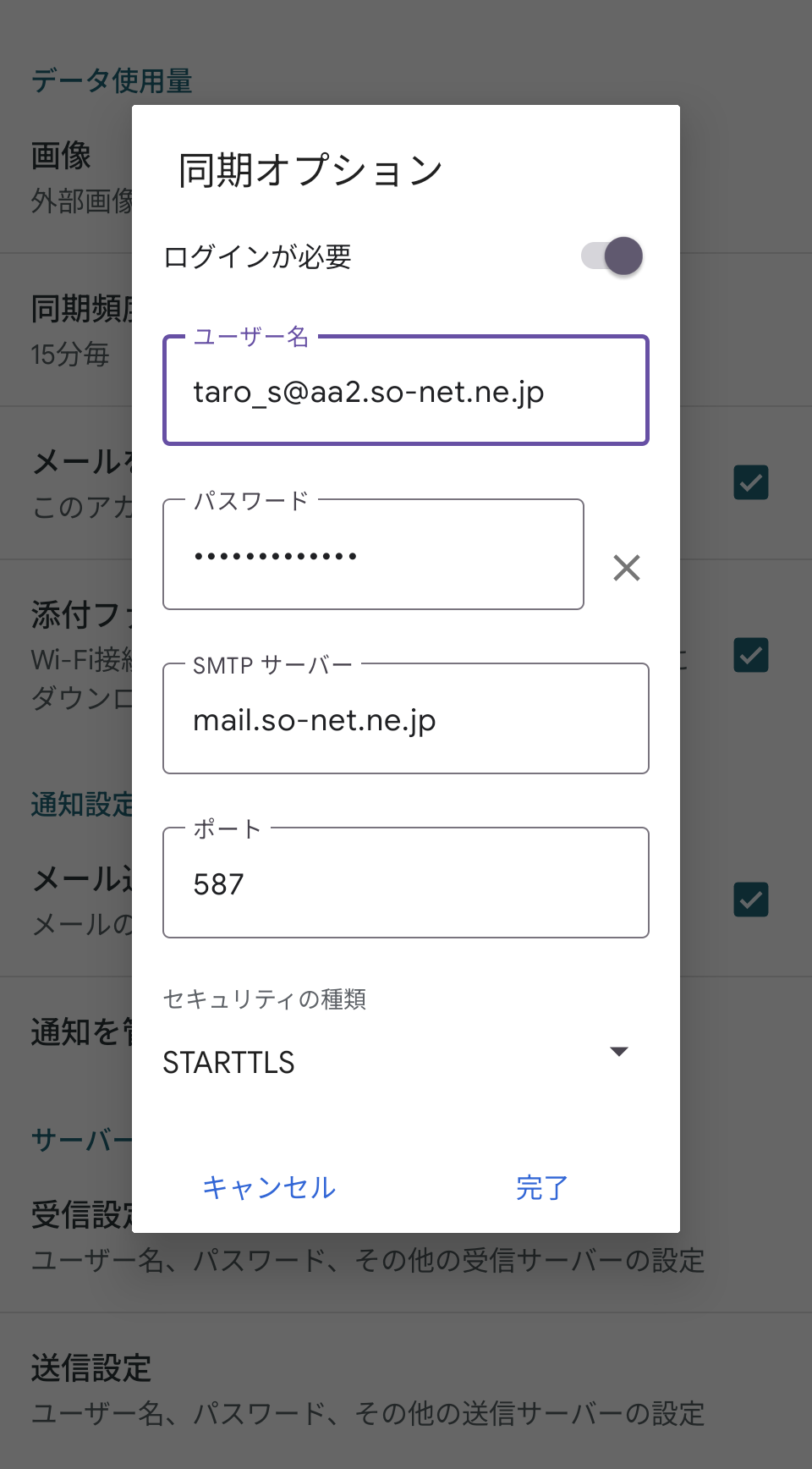
・「ログインが必要」: [オン]
・「ユーザー名」: [メールアドレス] 例) taro_s@aa2.so-net.ne.jp
・「パスワード」: [メールアドレスパスワード]
※ セキュリティ保護のため、パスワードは ( ● ) で表示されます。
※ パスワードがご不明な場合は、こちら をご参照ください。
・「SMTPサーバー」: [mail.so-net.ne.jp]
・「ポート」: [587]
・「セキュリティの種類」:[STARTTLS]
設定しましたら、「完了」を選択します。
以上で、メールアカウントの設定確認は完了です。
すぐに So-net メールをご利用になりたい場合は、下記のページにてメールの送受信方法をご案内しております。
メール送受信方法
このページはお役に立ちましたか?