


So-net 光 (auひかりプラス) タイプ2 の接続設定方法を知りたい
※ 接続設定方法については、『スタートガイド』でも確認できます。
au5G回線の接続設定について
1/3 ハイブリットホームルーターの電源を入れる
電源が入ると、『ステータス』ランプが『緑点灯』になるまでお待ちください。
※ 初回起動時はステータスランプが赤点灯または橙点灯の状態が続き、緑点灯するまで時間がかかる場合があります (最大 10 分程度)
※ ステータスランプが緑点灯しない場合は、電波の入りやすい場所に移動してお試しください。
※ 契約住所以外の場所でご利用いただけません。
※「5G / 4G」が橙点灯の場合は『プラスエリアモード』、緑点灯の場合は『スタンダードモード』での接続になります。
『プラスエリアモード』の場合は通信速度制限がかかる場合がありますが、『スタンダードモード』より広いエリアでご利用いただけます。2/3 無線LAN (Wi-Fi) に接続します
無線LAN (Wi-Fi) の設定方法は、2 種類の方法があります。
下記を参照し、無線LAN 設定をおこなってください。(+を開く) 二次元コードを読み取って接続する
スマートフォン・タブレット端末を接続する場合は、本機器底面のラベルに記載されている「Wi-Fi設定用二次元コード」を、スマートフォン・タブレット端末の標準カメラアプリで読み取り、表示される画面にしたがって接続してください。
※「Wi-Fiネットワーク」には、本機器底面のラベルに記載されている「ネットワーク名 (SSID)」が表示されます。
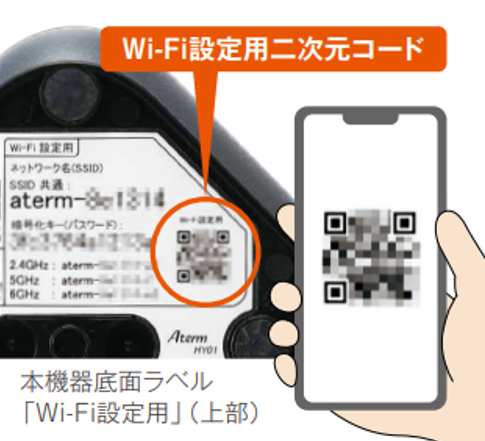
(+を開く) 手動で接続する
手動で無線LAN 設定をされる場合は、下記ページをご参照ください。
無線 LAN (Wi-Fi) の接続設定方法を知りたい※ 設定される SSID、暗号化キーは機器底面のシールに記載されております。
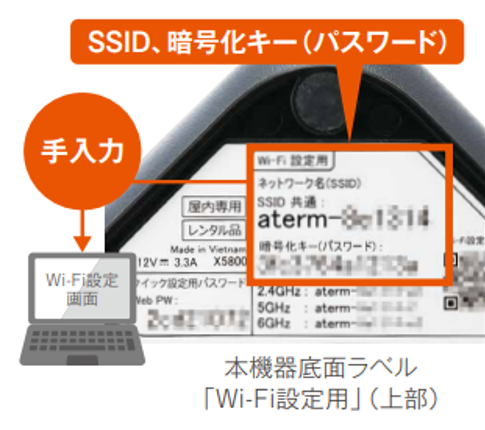
※ ルーター背面より LAN ケーブルを配線することで有線LAN のご利用も可能です。
3/3 インターネットに接続できるか確認する
インターネットに接続できているかご確認ください。
So-net
電話(K) 設定について
1/3 『電話』ランプが『緑点灯』になっているか確認
ハイブリットホームルーターの『電話』ランプが、『緑点灯』になっていれば電話がご利用いただける状態です。
■新規で電話番号を発番した場合
機器を配線後、工事当日にご利用いただけます。
■他社より番号を継続利用希望にてお申し込みの場合
番号ポータビリティ工事が完了後、ご利用いただけます。※ 本機器電源投入後「1週間~10日程度」前後で、電話ランプが緑点灯に変わります。
2/3 電話機を配線
ハイブリットホームルーターの『電話機』ポートと、ご利用の電話機を配線します。
※ 本作業中は、ハイブリットホームルーターの電源を抜かないでください。
※ 番号を他社から継続利用にてお申し込みの場合、現在ご利用されている配線を変更してください。
(他社のルーターと配線されている場合は、ルーターから電話線を抜いて、本機器に配線いただく)3/3 電話の発着信確認をおこなってください
ご契約の電話契約より発着信確認をおこなってください。
■新規で電話番号を発番した場合
電話ランプが緑点灯後、10 ~ 15 分後に発着信可能となります。
■他社より番号を継続利用希望にてお申し込みの場合
電話ランプが緑点灯した当日、夕方以降に発着信可能となります。
受話器を上げて発信音がしたら確認用電話番号[0077-7156 ※ 無料 / 24時間自動応答]に電話してください。KDDI のアナウンスが聞こえれば通話テスト完了です。
このページはお役に立ちましたか?