

So-net 会員アプリからの問い合わせ方法を知りたい
チャット、メール、電話でサポートをご利用いただけます。
ご希望の問い合わせ方法の「+」を選択して、詳細をご確認ください。(+を開く) チャットでお問い合わせ
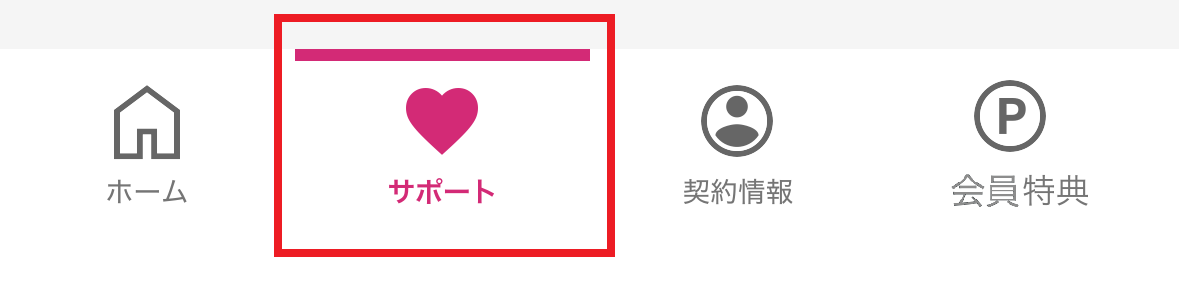
1/5 So-net 会員アプリの「サポート」タブをタップします
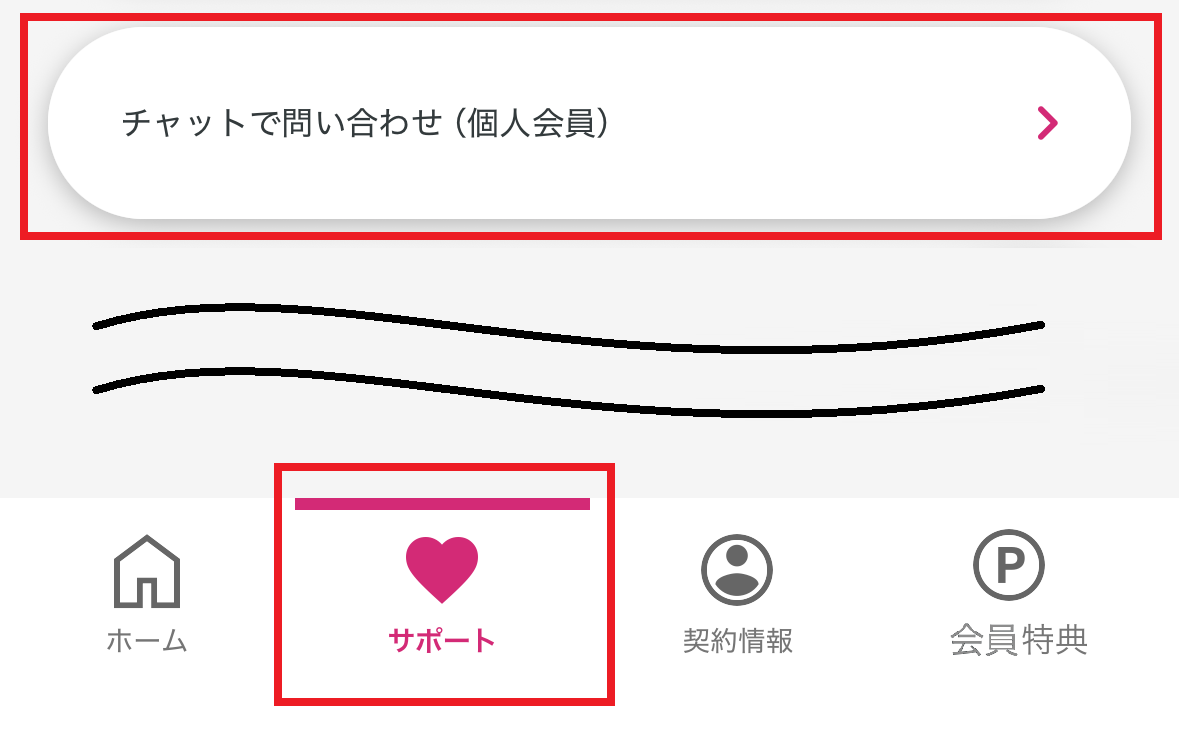
2/5 「チャットで問い合わせ (個人会員)」をタップします
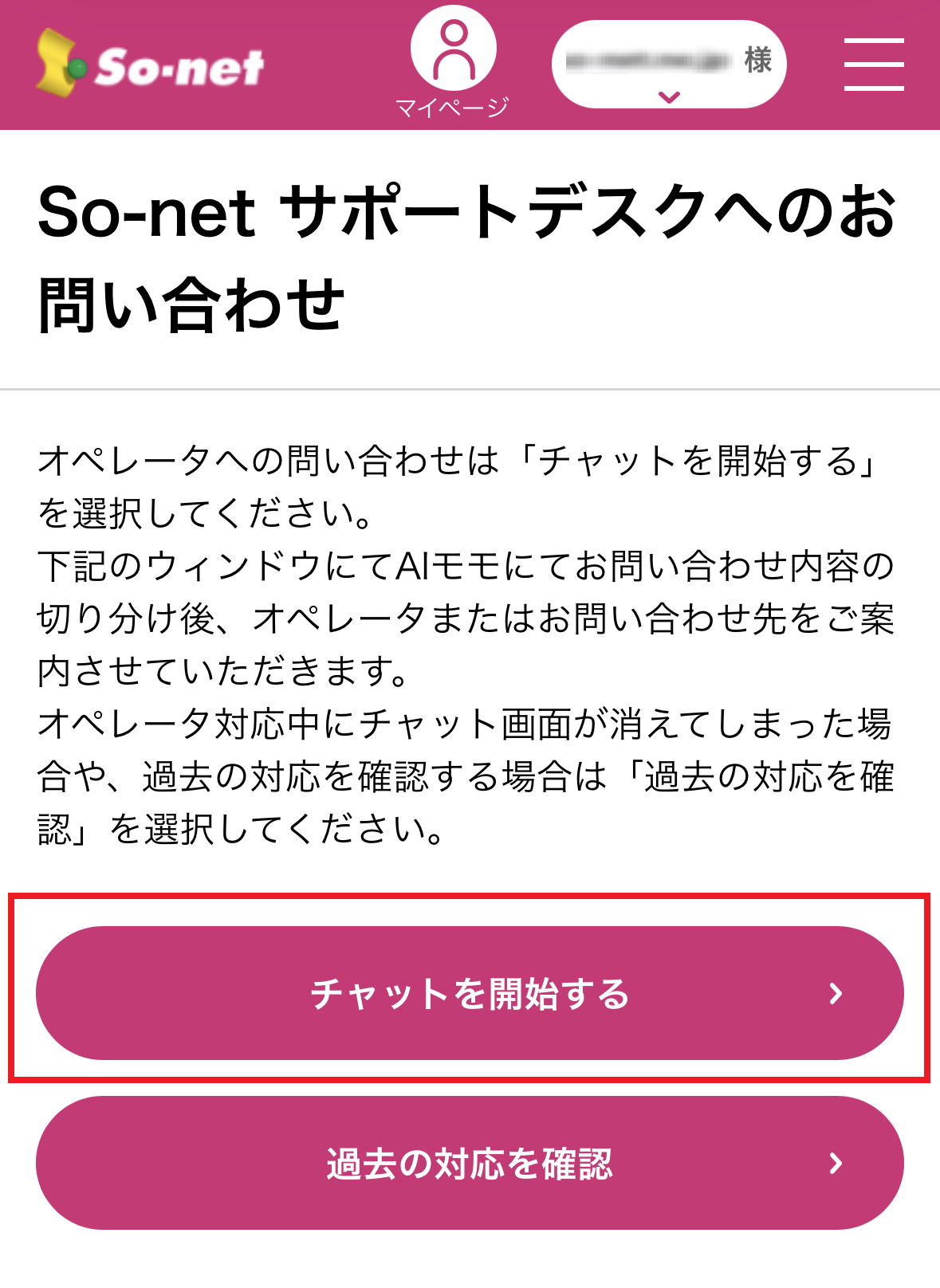
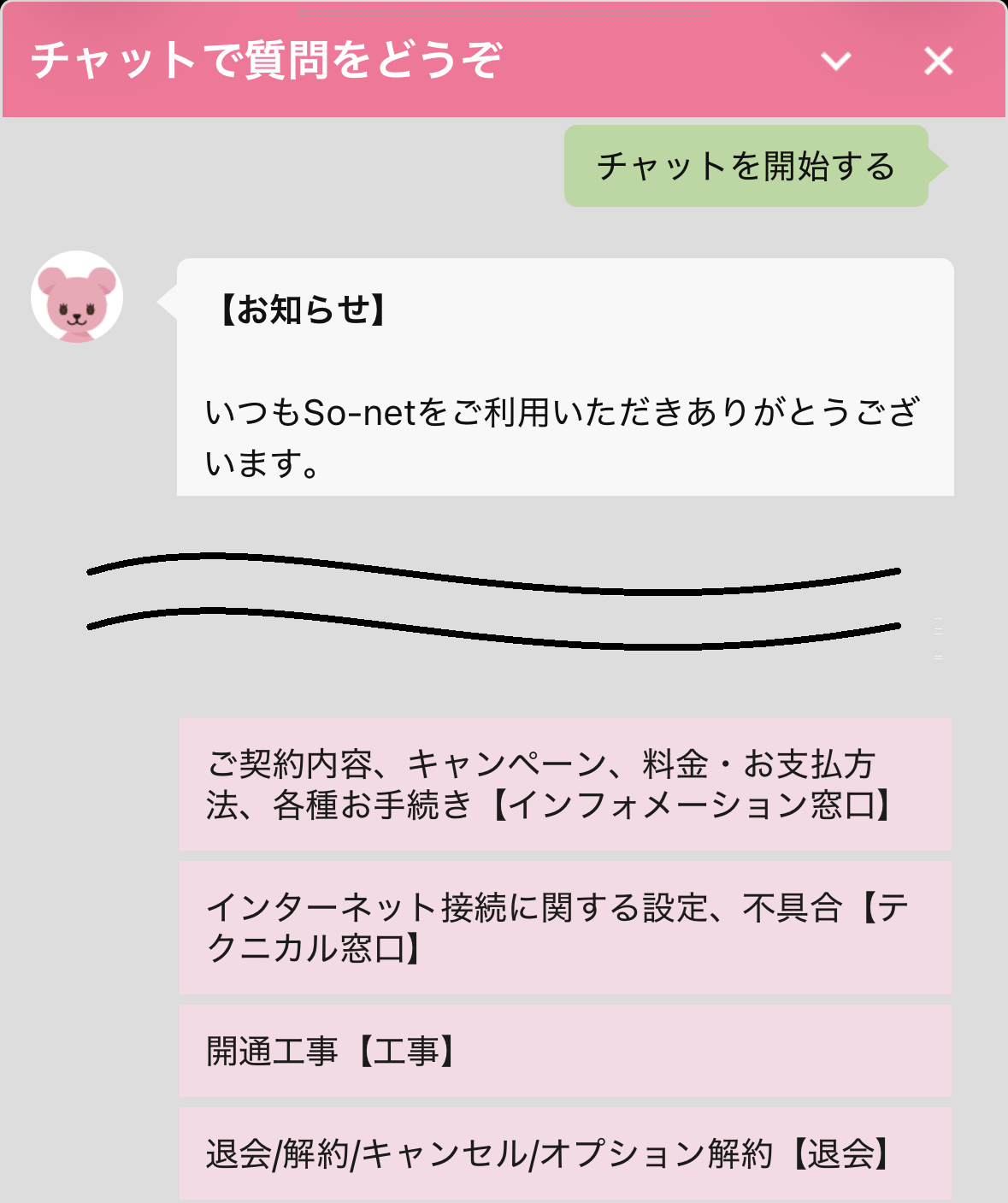
3/5 「チャットを開始する」をタップします
4/5 お問い合わせ内容を選択します
※ お問い合わせ内容に応じて、AIモモよりいくつか質問をさせていただきます。順番にご回答ください。
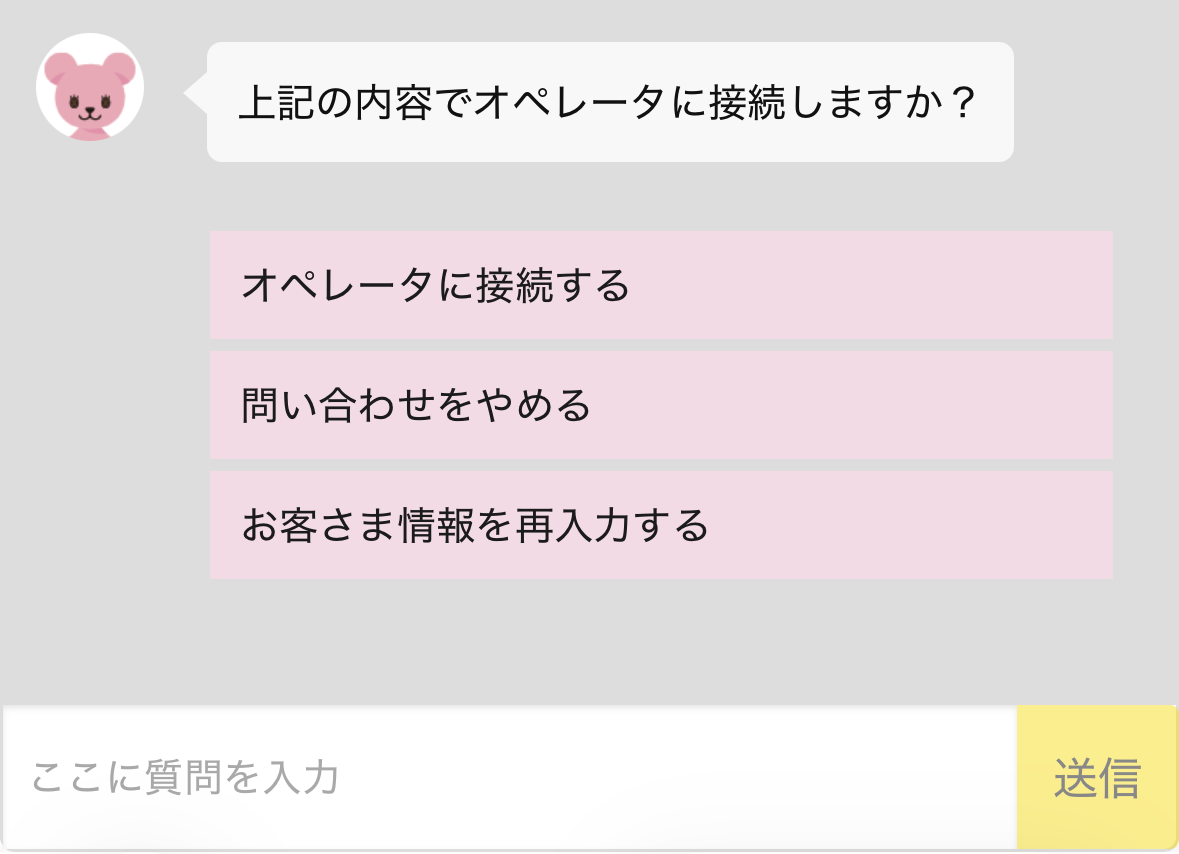
5/5 チャット窓口で相談を希望する場合は、「オペレーターに接続する」をタップします
※ AIモモからの質問に回答すると、「オペレーターに接続する」が表示されます。
(+を開く) アプリをご利用になれない場合
下記「お問い合わせ」ページにアクセスいただき、「アプリをご利用になれない場合」からチャットサポートへお問い合わせができます。
お問い合わせ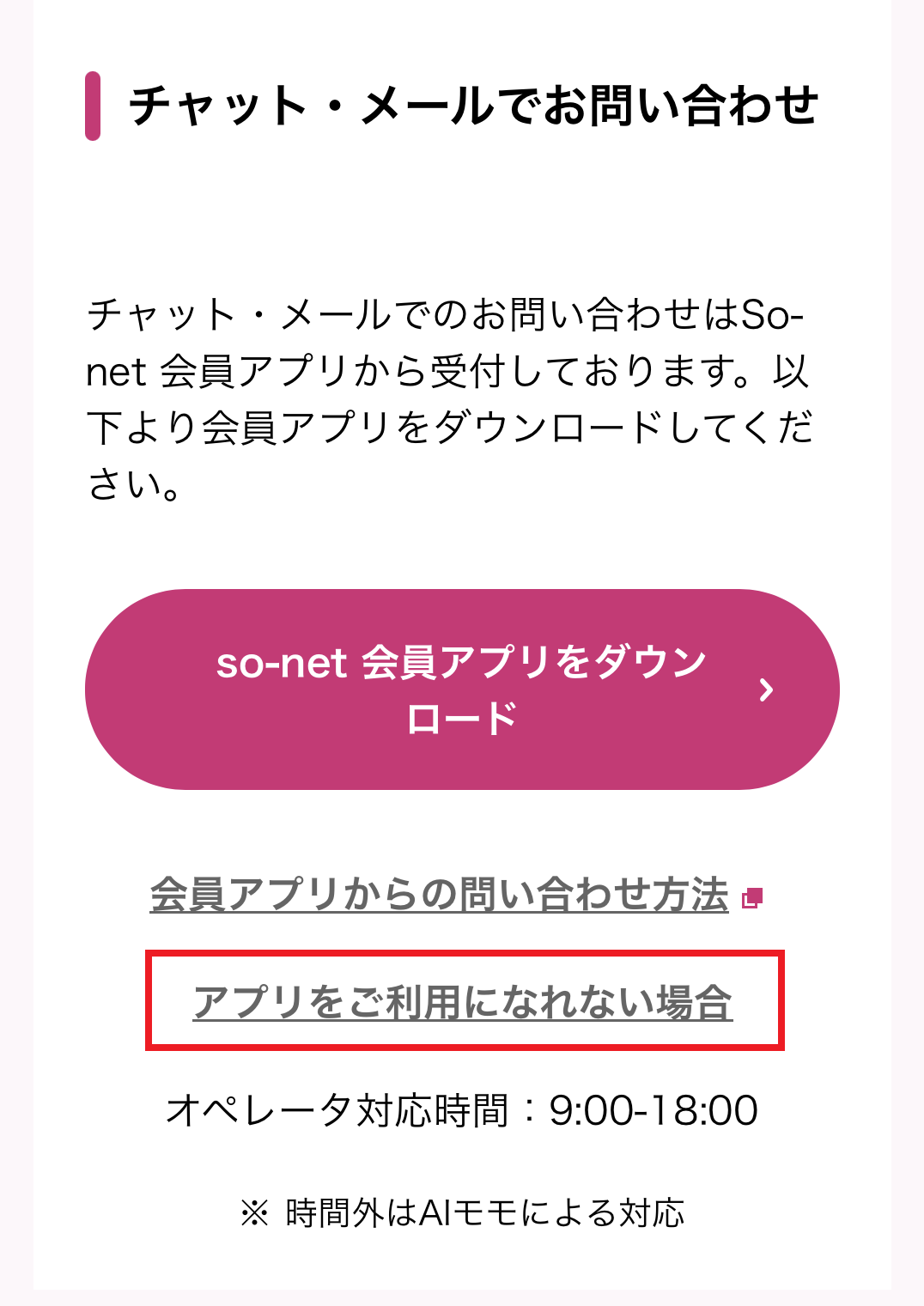
(+を開く) メールでお問い合わせ
1/5 So-net 会員アプリの「サポート」タブをタップします
2/5 「メールで問い合わせ (個人会員)」をタップします
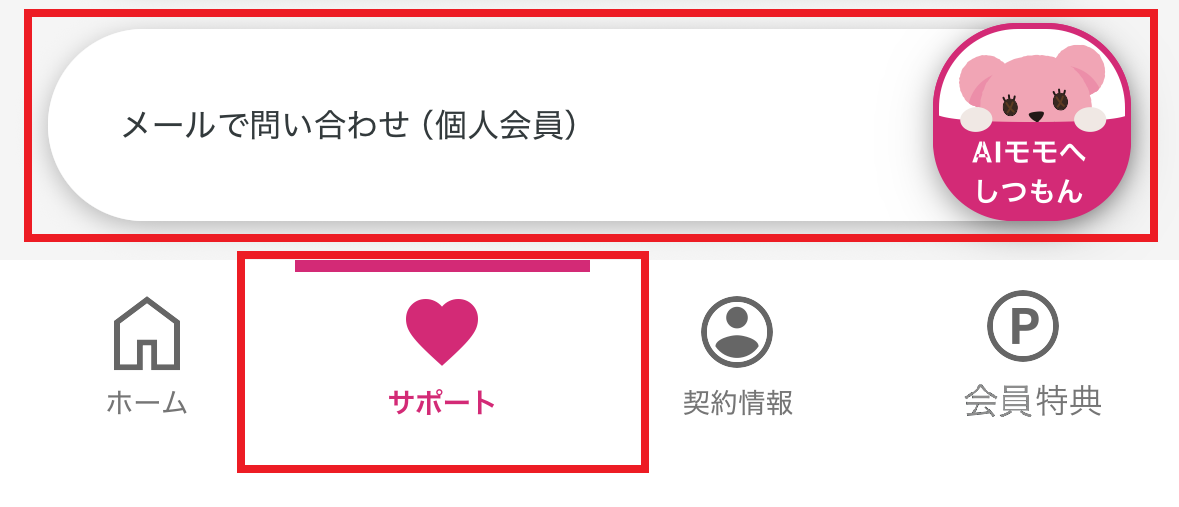
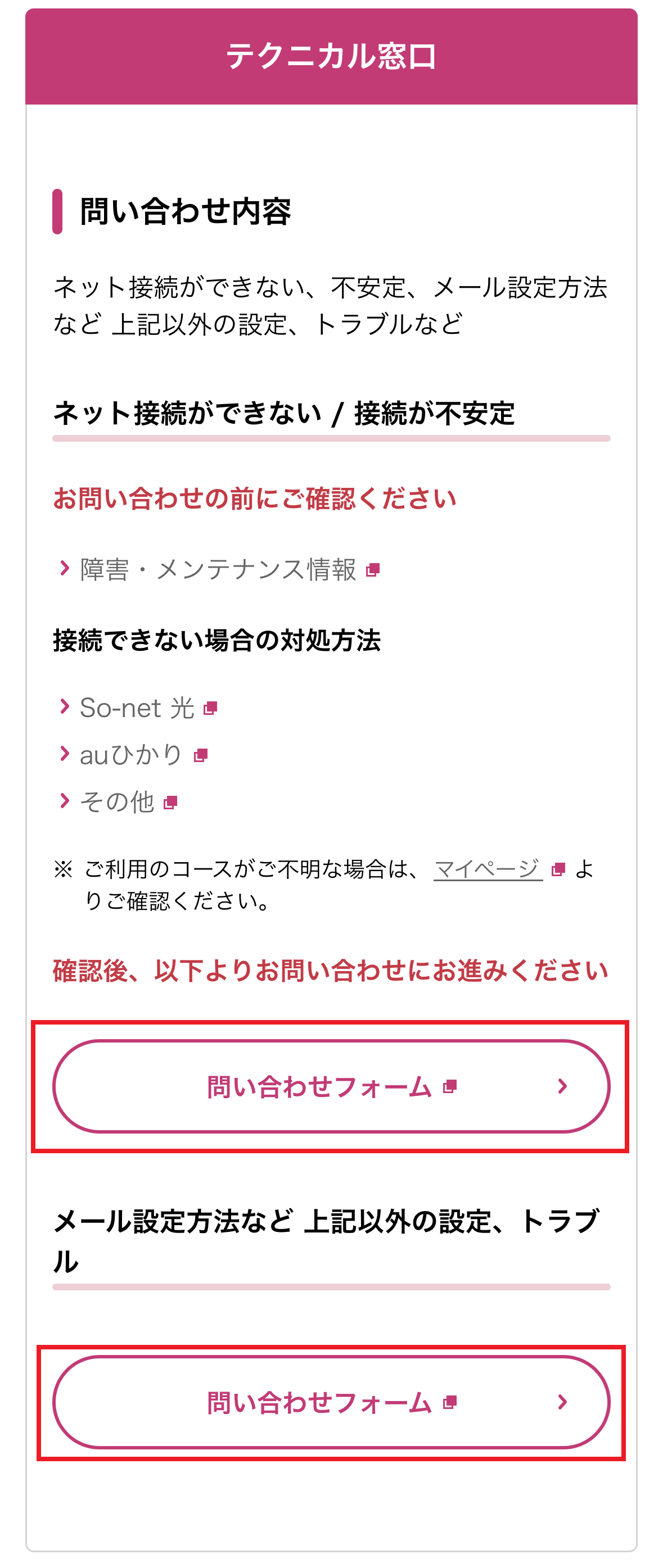
3/3 「メールでお問い合わせ」ページを下へスクロールし、お問い合わせ先を確認します
各窓口の『問い合わせフォーム』よりお問い合わせください。
契約に関するお問い合わせは「インフォメーション窓口」
インターネットの接続やトラブル、メール設定等に関するお問い合わせは「テクニカル窓口」
※ 各お問い合わせフォームは下にスクロールしてください。
■インフォメーション窓口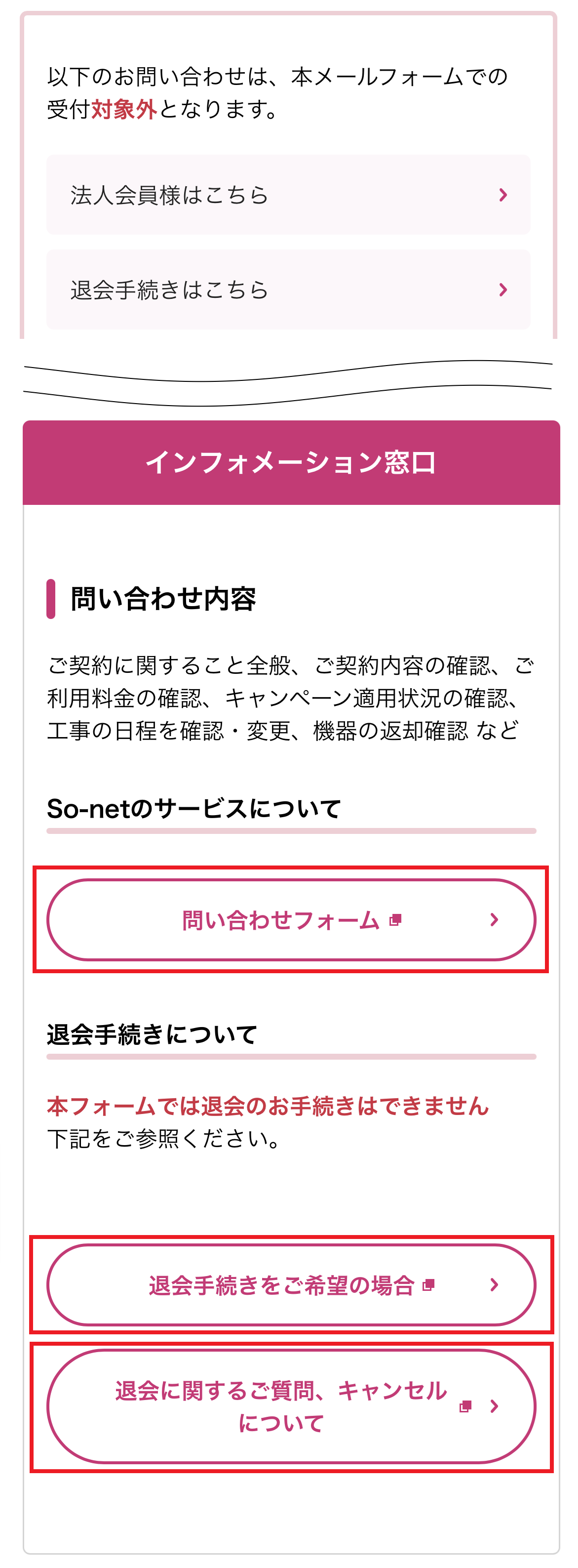
■テクニカル窓口
(+を開く) アプリをご利用になれない場合
下記「お問い合わせ」ページにアクセスいただき、「アプリをご利用になれない場合」から「メールでお問い合わせ」へお進みください。
お問い合わせ
(+を開く) 電話でお問い合わせ
電話でのサポートを利用するには、専任オペレーターが対応する「So-net Call9(有料オプション)」への申し込みが必要です。
ご契約がある方は、下記より、お電話でのサポートをご利用ください。Call9 ご契約済みの方
「So-net Call9」のお申込みについては、下記よりお申込みできます。Call9 申込ページ
詳細については、下記をご参照ください。
「So-net Call9」のよくあるご質問(+を開く) 画面が「PC版」で表示されて見づらい場合
スマートフォンでご利用される際、Google Chrome などのブラウザの設定が「PC 版」となっている場合、スマートフォン用の画面になっておらず、見づらい場合があります。
ブラウザの設定が「PC 版」となっている場合は、無効にしてご確認ください。
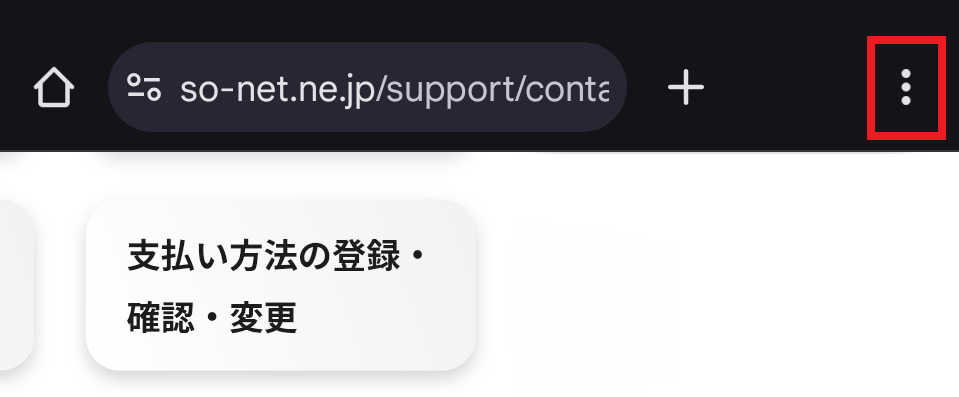
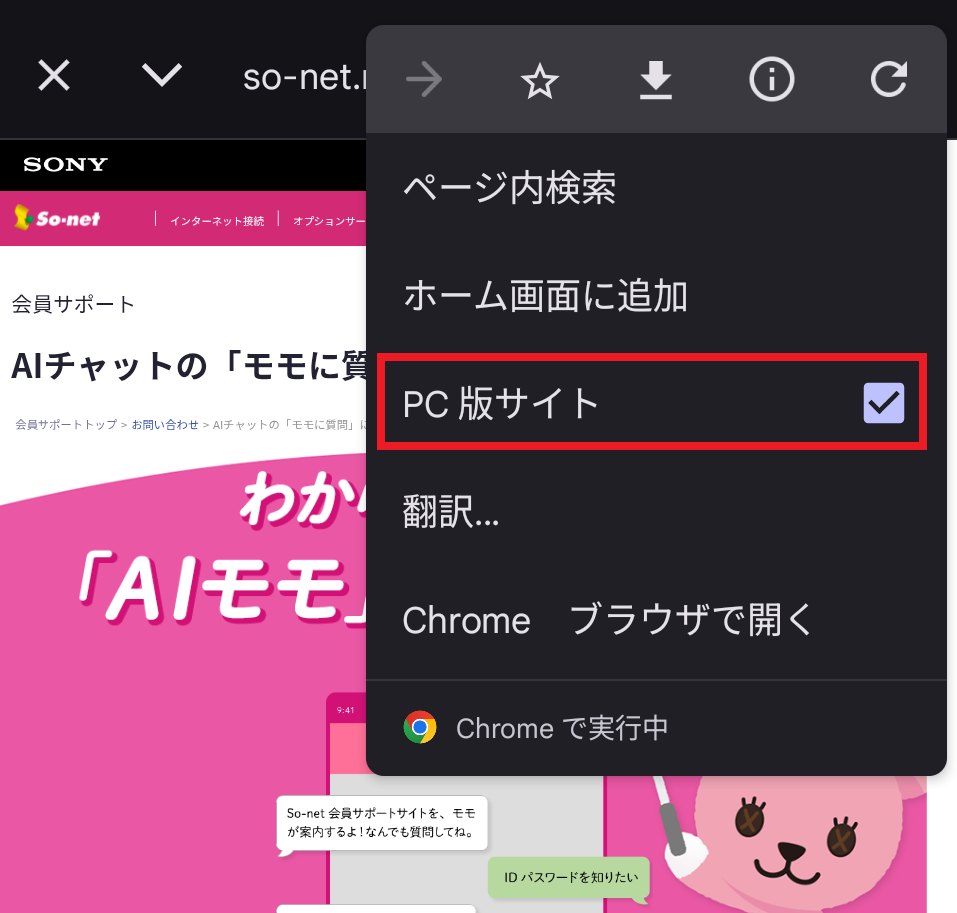
※ 下記は Android 端末の、Google Chrome での設定画面の一例となります。
※ 端末やご利用ブラウザによっては画面が違う場合があります。
1/2 ブラウザ右上の三点リーダーをタップ
2/2 「PC 版サイト (または PC 版)」のチェックを外す、または無効にする
So-net 会員アプリをまだご利用でないお客さまは、下記よりインストールをおこなってください。
このページはお役に立ちましたか?